Einen Chat anpassen
Chat-Hintergründe, angepinnte und archivierte Chats, Spitznamen, Töne pro Chat, automatisches Löschen und die Chat-Leiste.
Fast alles hier fängt gleich an: Halt einen Chat in deiner Liste gedrückt, oder halt den Namen oben in einem offenen Chat gedrückt.
Chat-Hintergrund
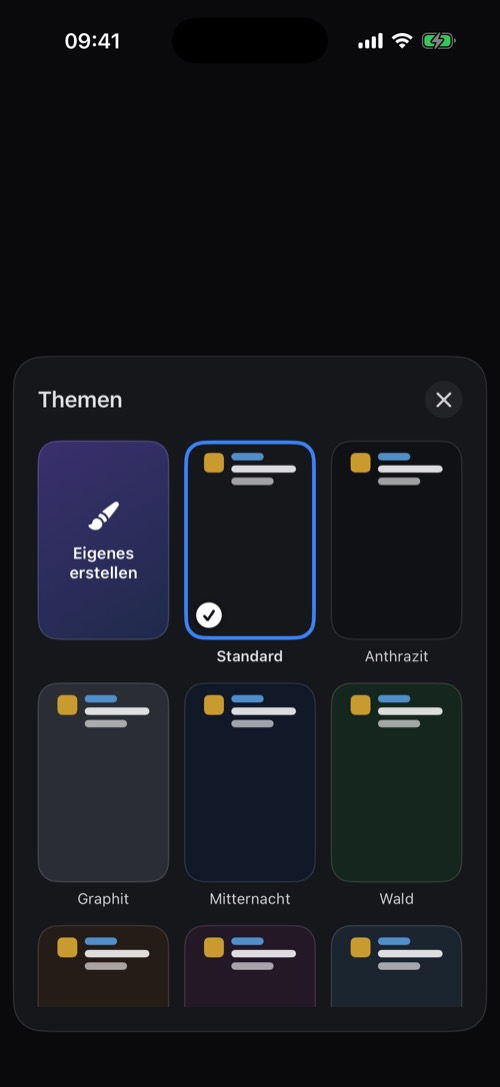
Wähl Chat-Hintergrund und such dir eines von 22 Themes aus, von Anthrazit und Mitternacht bis Wald und Rosé. Tippe auf eines für eine Vorschau und dann auf Festlegen. Mit Erstellen machst du dein eigenes aus einer Farbe oder einem Foto, mit eigener Blasenfarbe und Helligkeit.
Anpinnen und archivieren
- Anpinnen hält einen Chat oben in deiner Liste. Mit einem kostenlosen Konto kannst du 3 Chats anpinnen, mit Premium so viele du willst. Verwalten kannst du sie unter Einstellungen → DM-Einstellungen.
- Archivieren verschiebt einen Chat aus deiner Liste in den Tab Archiv. Das Archiv kannst du mit Face ID oder einem Code sperren.
Namen, Töne und automatisches Löschen
- Name & Foto bearbeiten (Premium): Gib einem Freund einen Spitznamen und ein Foto, die nur du siehst.
- Mitteilungston und Klingelton: Ein Ton nur für diesen Chat, damit du ohne hinzusehen weißt, wer es ist.
- Ablauf ändern (halt den Namen in einer offenen DM gedrückt): Nachrichten automatisch nach 24 Stunden, einer Woche, einem Jahr und mehr löschen, oder nie.
- Mit Code sperren: Leg einen 4-stelligen Code auf den Chat. Siehe Chat-Sperren.
Deine Chat-Leiste
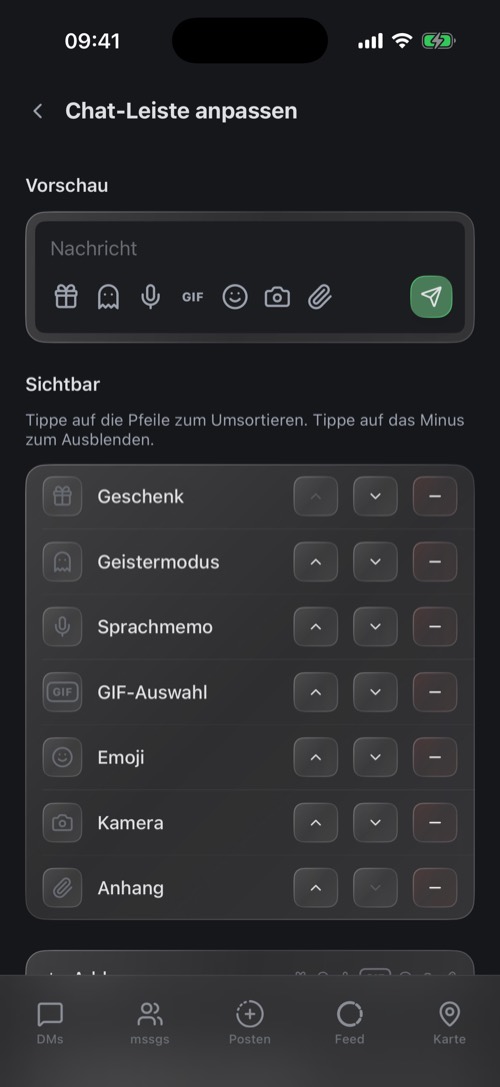
Behalt die Buttons, die du magst, und blende den Rest aus. Geh zu Einstellungen → DM-Einstellungen → Chat-Leiste anpassen. Tippe auf die Pfeile zum Umsortieren, auf das Minus zum Ausblenden und auf Auf Standard zurücksetzen, um neu anzufangen. Das gilt für deine DMs. In Communities richtet sich die Chat-Leiste danach, was deine Rolle darf.
War dieser Artikel hilfreich?
Nicht gefunden, was du gesucht hast? Wir helfen gern weiter.
Stell deine FrageBrauchst du noch Hilfe?
Unser Support-Team antwortet meist innerhalb von 24 Stunden.
Support kontaktieren