Eine Community erstellen
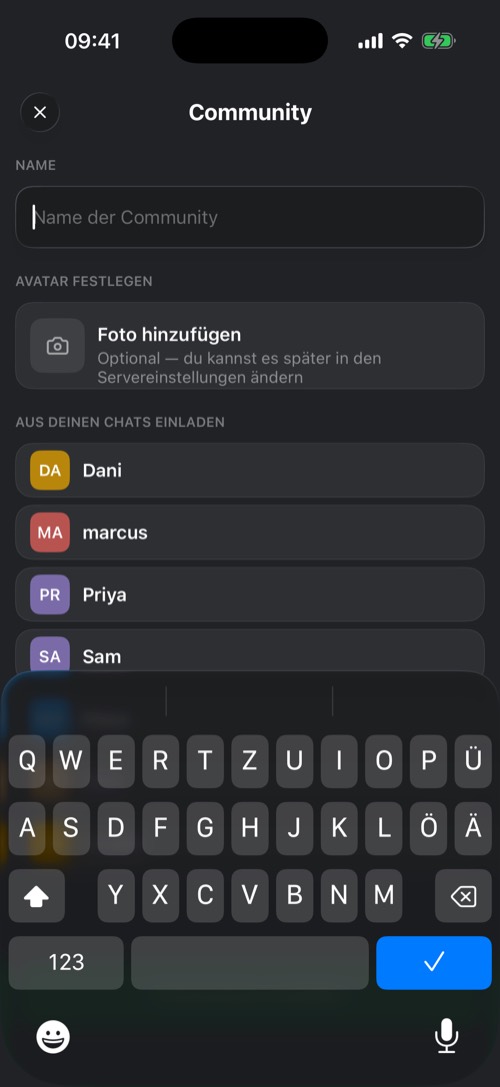
Erstell in weniger als einer Minute eine Community, füll sie mit Kanälen und lade deine Freunde ein.
Eine Community (auch Server genannt) ist ein gemeinsamer Raum mit eigenen Kanälen, Rollen und Mitgliedern. Sie passt zu einem Freundeskreis, einem Verein, einem Team oder einer Klasse.
Eine erstellen
Eine neue Community ist leer. mssgs bietet dir an, sie zu füllen: Aus einem Screenshot importieren baut eine Kanalliste anhand eines Screenshots aus einer anderen App nach, und mit Selbst einen Kanal hinzufügen fängst du bei null an.
Einer beitreten
- Tippe auf einen Einladungslink, den dir ein Freund geschickt hat.
- Scann einen Einladungs-QR-Code mit Einstellungen → QR-Code scannen.
- Tippe in der Community-Liste auf + und wähl Server beitreten, um öffentliche Communities zu durchstöbern.
Wie viele?
| Kostenlos | Premium | |
|---|---|---|
| Communities, die dir gehören | 2 | 10 |
| Communities, in denen du bist | 10 | Unbegrenzt |
Sich zurechtfinden
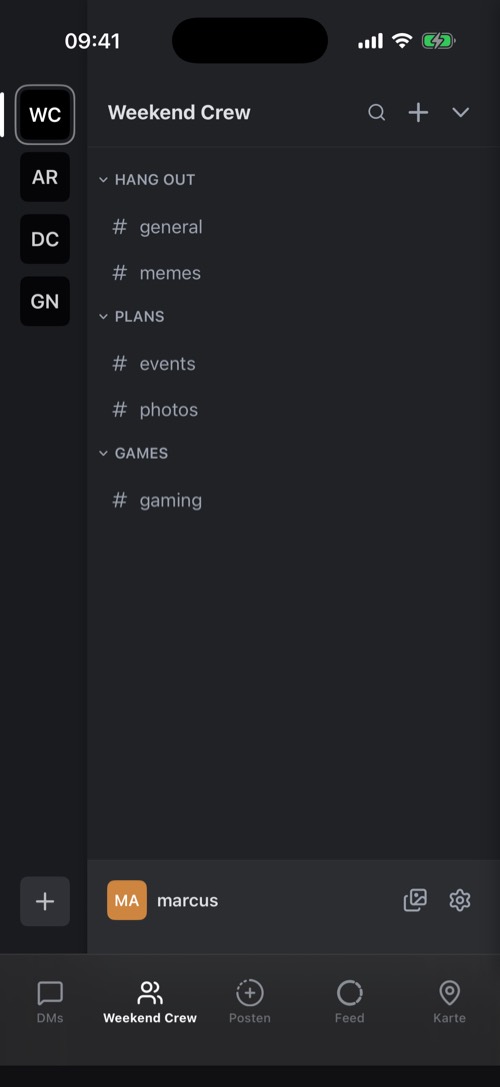
Wisch nach rechts oder tippe in einem Kanal auf ☰, dann siehst du links deine Communities und daneben die Kanäle der aktuellen. Halt den Tab Community in der unteren Leiste gedrückt, um zu einer anderen Community oder einem ungelesenen Kanal zu springen.
Halt das Symbol einer Community gedrückt für ihre Optionen: Invite People (Leute einladen), Server Settings (Servereinstellungen), Alle als gelesen markieren, Oben halten, Gruppieren mit… (Communities in einen Ordner stecken), Server stummschalten und Server verlassen.
War dieser Artikel hilfreich?
Nicht gefunden, was du gesucht hast? Wir helfen gern weiter.
Stell deine FrageBrauchst du noch Hilfe?
Unser Support-Team antwortet meist innerhalb von 24 Stunden.
Support kontaktieren