Bedienungshilfen
Größere Schrift, größere Tasten, Beschriftungen an Symbolen und zusätzliche Bestätigungen, alle zusammen oder einzeln eingeschaltet.
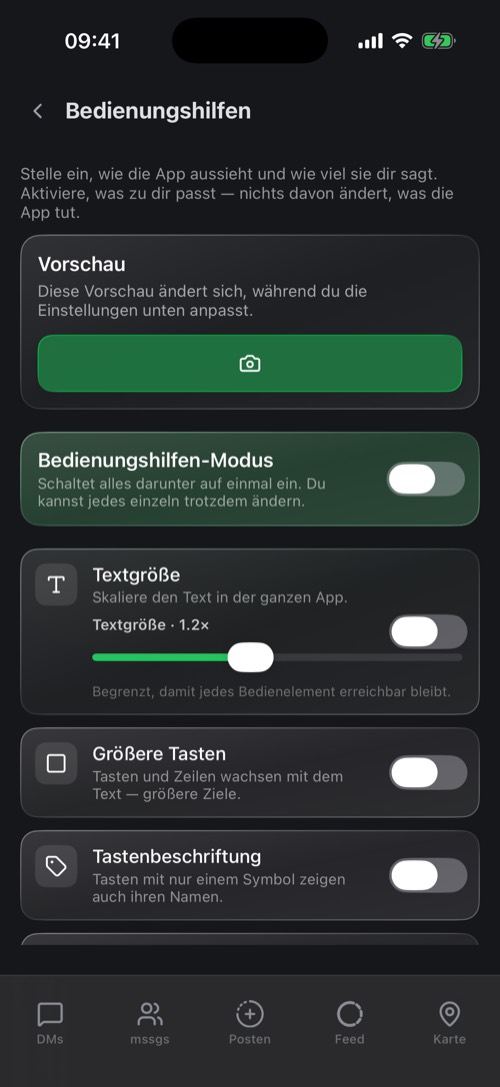
Geh zu Einstellungen → Bedienungshilfen. Die Vorschau oben ändert sich mit, sodass du das Ergebnis sofort siehst.
- Bedienungshilfen-Modus: schaltet alles darunter auf einmal ein. Einzelne Teile kannst du trotzdem wieder ausschalten.
- Textgröße: Skalier den Text in der ganzen App, bis zum 1,6-Fachen.
- Größere Tasten: Tasten und Zeilen wachsen mit dem Text, für größere Tippflächen.
- Tastenbeschriftung: Tasten, die nur ein Symbol haben, zeigen auch ihren Namen.
- Aktionen bestätigen: Eine Zeile unten bestätigt, was du gerade getan hast.
- Bildschirmbeschreibungen: eine kurze Erklärung, wofür jeder Bildschirm da ist.
War dieser Artikel hilfreich?
Nicht gefunden, was du gesucht hast? Wir helfen gern weiter.
Stell deine FrageBrauchst du noch Hilfe?
Unser Support-Team antwortet meist innerhalb von 24 Stunden.
Support kontaktieren