Passwort, Zwei-Faktor & Geräte
Leg ein Passwort fest oder ändere es, füg Passkeys, eine Authenticator-App oder SMS als zweiten Schritt hinzu und meld Geräte ab, die du nicht kennst.
Passwort
Du kannst mssgs ohne Passwort benutzen: Die Anmeldung per E-Mail-Code funktioniert immer. Um eines festzulegen oder zu ändern, geh zu Einstellungen → Sicherheit → Passwort ändern. mssgs prüft zuerst, ob du es bist, mit einem E-Mail-Code oder deinem zweiten Schritt, fragt dann zweimal nach dem neuen Passwort und zeigt, wie stark es ist.
Zwei-Faktor-Authentifizierung
Tippe auf Zwei-Faktor-Methode hinzufügen und wähl:
- Passkey: Face ID, Touch ID oder ein Sicherheitsschlüssel. Am einfachsten und am sichersten.
- Authenticator-App (TOTP): Scann den QR-Code mit einer Authenticator-App und gib einen Code ein.
- Einmalpasswort: ein Hardware-Schlüssel, der einen Code für dich eintippt.
- Mobilgerät (SMS): ein Code per SMS.
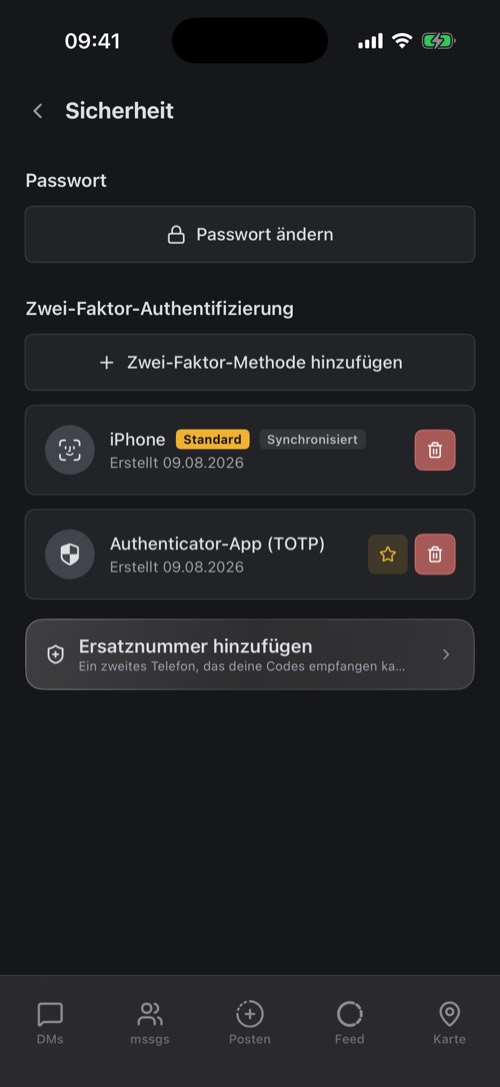
Hast du mehr als eine Methode, markiert der Stern deinen Standard. Mit Ersatznummer hinzufügen bekommst du ein zweites Telefon für Codes. Wenn du eine Methode entfernst, fragt mssgs zuerst nach einem Nachweis, etwa deinem Passwort oder einem Code, damit niemand sie mit deinem entsperrten Handy einfach ausschalten kann.
Geräte
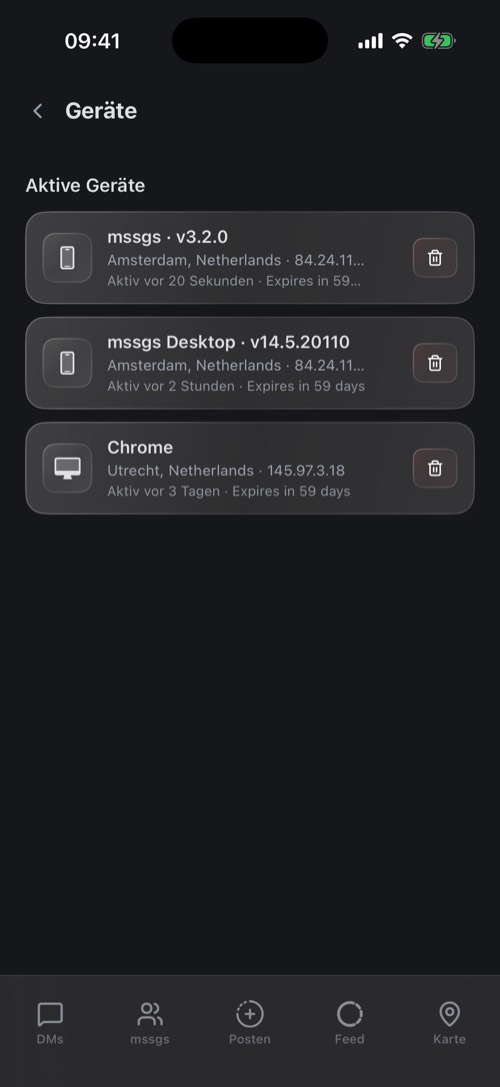
Einstellungen → Geräte listet alles auf, wo du angemeldet bist: die App mit Version oder den Browser, Stadt und IP-Adresse und wann das Gerät zuletzt aktiv war.
Etwas, das du nicht kennst? Tippe auf das Papierkorb-Symbol und auf Entfernen. Das Gerät wird sofort abgemeldet. Ändere danach dein Passwort und prüf deine Zwei-Faktor-Methoden.
Unter Fehlgeschlagene Zwei-Faktor-Authentifizierung siehst du Geräte, die dein Passwort richtig hatten, aber am zweiten Schritt gescheitert sind. Warst du das nicht, kennt jemand dein Passwort: Ändere es.
War dieser Artikel hilfreich?
Nicht gefunden, was du gesucht hast? Wir helfen gern weiter.
Stell deine FrageBrauchst du noch Hilfe?
Unser Support-Team antwortet meist innerhalb von 24 Stunden.
Support kontaktieren