Orientarsi nell'app
La barra in basso, i pulsanti sopra l'elenco delle chat e le scorciatoie che ti fanno risparmiare tocchi.
La barra in basso
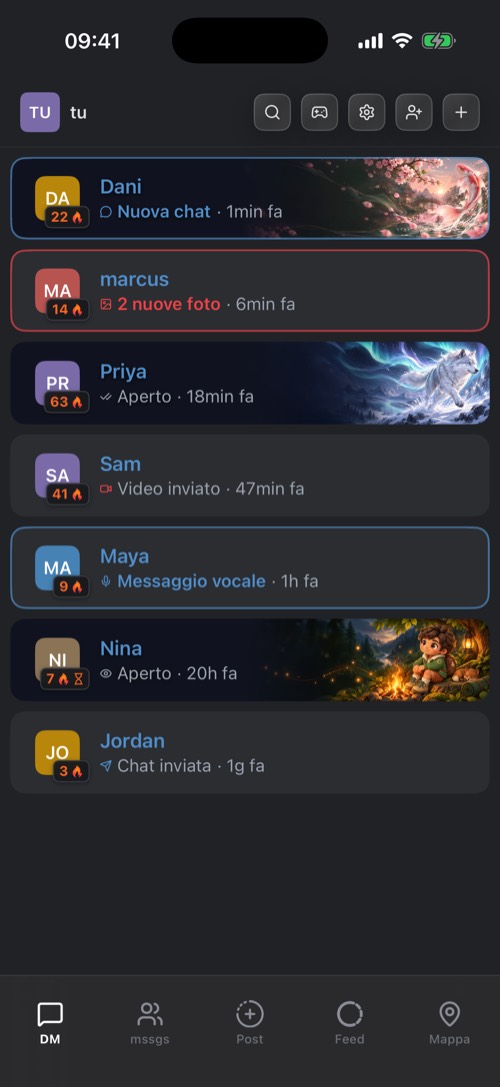
Sulla barra in fondo allo schermo ci sono, tra le altre, queste schede:
- DM: i tuoi messaggi diretti con gli amici.
- Community: la community in cui ti trovi. La scheda prende il nome di quella community.
- Post: la fotocamera, per pubblicare in una storia o in una chat.
- Mappa: gli amici che condividono la loro posizione con te.
Altre schede
Scorri la barra di lato per vedere le altre: Attività, Crediti, Clip, Promemoria, Notizie, Giochi, Ricordi, Strumenti, Gruppi privati e Impostazioni. Archivio si aggiunge non appena archivi una chat.
Scorri la barra verso l'alto per vedere tutte le schede insieme. In modalità modifica trascini un riquadro per spostarlo, e i primi cinque finiscono sulla barra. Il riquadro + Accesso rapido fissa sulla barra una community, una chat o uno strumento come pulsante a sé.
I pulsanti sopra le chat
| Pulsante | Cosa fa |
|---|---|
| Il tuo avatar | Apre la tua storia, se ne hai una, altrimenti il tuo profilo. |
| Lente d'ingrandimento | Cerca tra le tue chat e trova persone nuove. |
| Controller | Avvia una partita o unisciti a una partita. |
| Ingranaggio | Impostazioni. |
| Codice QR | Il tuo codice QR personale, da far scansionare agli amici. |
| + | Avvia un DM con qualcuno tramite il suo nome utente. |
Accanto compare una busta o un aeroplanino di carta quando ci sono richieste di messaggio in attesa per te, o quando sei tu ad aspettare la risposta di qualcuno.
Scorciatoie utili
- Tieni premuta la scheda DM per le chat recenti e un modo rapido per avviare una partita.
- Tieni premuta la scheda Community per passare a un'altra community e dare un'occhiata ai canali non letti.
- Scorri verso destra in una community per aprire l'elenco delle community e dei canali.
- Tieni premuta una chat nell'elenco per le sue opzioni: fissarla, archiviarla, bloccarla, scegliere il suono delle notifiche e altro.
Questo articolo ti è stato utile?
Non hai trovato quello che cercavi? Siamo felici di aiutarti.
Fai la tua domandaTi serve ancora aiuto?
Il nostro team di supporto risponde di solito entro 24 ore.
Contatta il supporto