Призрачен режим и еднократен преглед
Съобщения, които изчезват, след като бъдат видени, срокове за изчезване и снимки, които се отварят само веднъж.
Призрачен режим
В личен чат призрачните съобщения изчезват около минута, след като всички са напуснали чата. Нищо не остава. Призрачният режим е само за лични съобщения.
- Докоснете бутона с призрака в лентата на чата, за да включите или изключите призрачния режим за този чат.
- Задръжте го за още възможности.
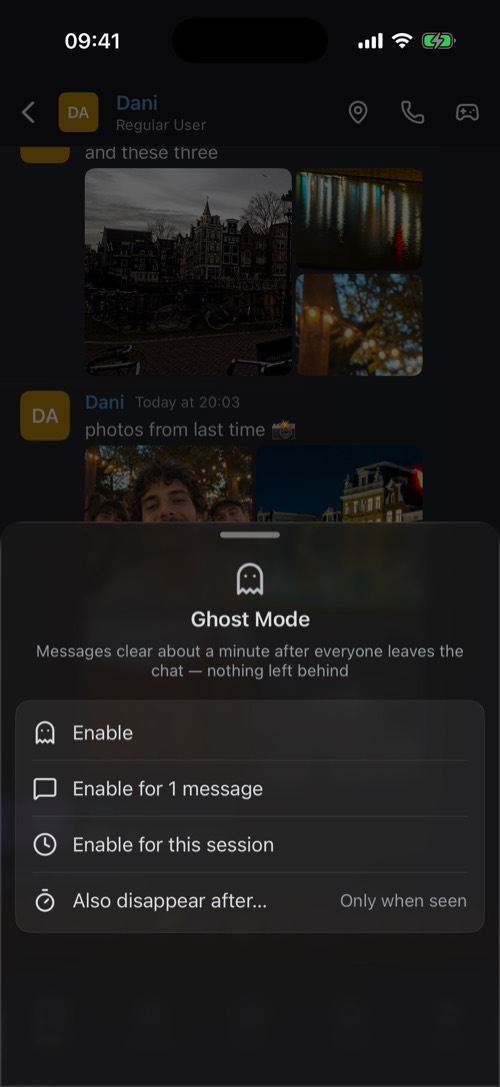
- Enable: призрачният режим остава включен за този чат, докато не го изключите.
- Enable for 1 message: само следващото съобщение е призрачно.
- Enable for this session: включен засега, без да се променя запазената настройка за този чат.
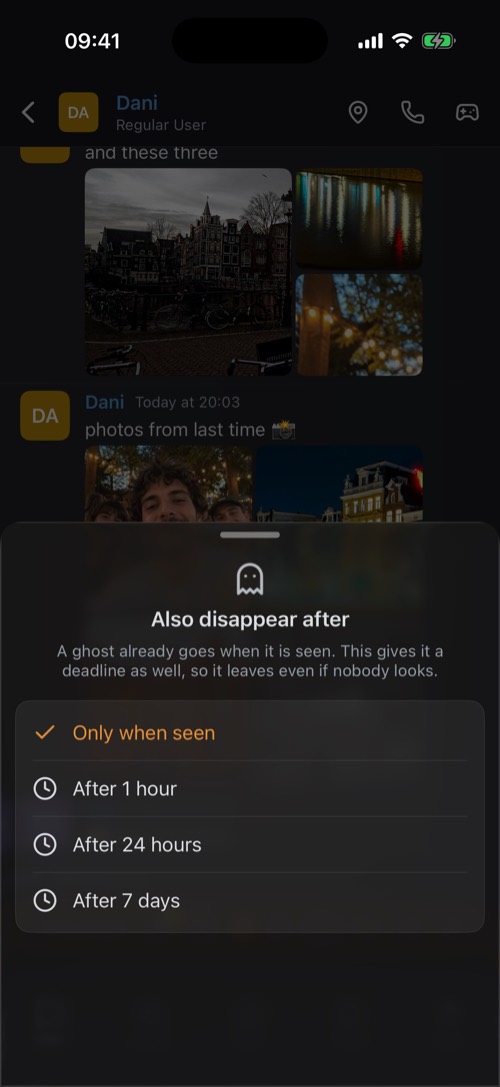
- Also disappear after…: призрачното съобщение изчезва, когато бъде видяно. Тази опция добавя краен срок, 1 час, 24 часа или 7 дни, така че то изчезва и ако никой не го погледне.
Изпратили сте нещо, което бихте предпочели да е призрачно? Задръжте го и изберете Make Disappearing.
Еднократен преглед
Еднократна снимка или видео може да се отвори веднъж. След това изчезва от чата.
1
Добавете снимките или видеата към съобщението си както обикновено.
2
Задръжте бутона за изпращане. Появява се Send as One-Time View.
3
Докоснете Send Once.
Снимките от камерата в личен чат по подразбиране се изпращат като еднократни, а видеата от нея винаги. Другият човек вижда Tap to view. Вие виждате Sent, после Opened.
Веднъж не означава никога. Другият човек все пак може да запази еднократна снимка или да направи екранна снимка. mssgs ви казва, когато го направи („saved an attachment“ или „took a screenshot“), но не може да го спре. Споделяйте чувствителни неща само с хора, на които имате доверие.
Беше ли полезна тази статия?
Не намерихте това, което търсите? С радост ще помогнем.
Задайте въпроса сиОще имате нужда от помощ?
Нашият екип по поддръжката обикновено отговаря до 24 часа.
Свържете се с поддръжката