Zakładanie społeczności
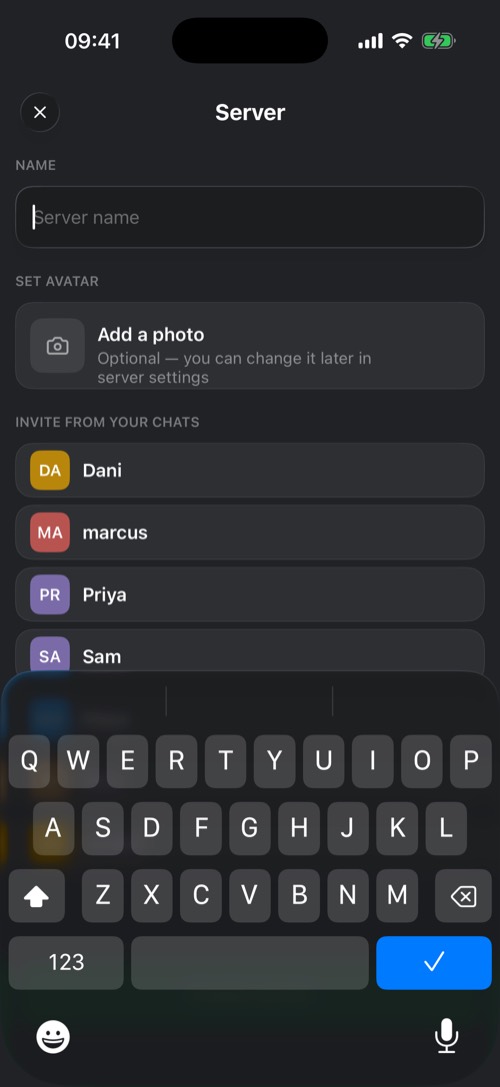
Załóż społeczność w niecałą minutę, wypełnij ją kanałami i zaproś znajomych.
Społeczność (nazywana też serwerem) to wspólne miejsce z własnymi kanałami, rolami i członkami. Sprawdzi się dla paczki znajomych, klubu, zespołu albo klasy.
Załóż społeczność
Nowa społeczność jest pusta. mssgs proponuje, żeby ją wypełnić: Import from a screenshot odtwarza listę kanałów ze zrzutu ekranu innej aplikacji, a Add a channel myself pozwala zacząć od zera.
Dołącz do społeczności
- Dotknij linku z zaproszeniem od znajomego.
- Zeskanuj kod QR zaproszenia przez Settings → Scan QR code.
- Dotknij + na liście społeczności i wybierz Join Server, żeby przeglądać publiczne społeczności.
Ile ich może być?
| Za darmo | Premium | |
|---|---|---|
| Własne społeczności | 2 | 10 |
| Społeczności, do których należysz | 10 | Bez limitu |
Poruszanie się
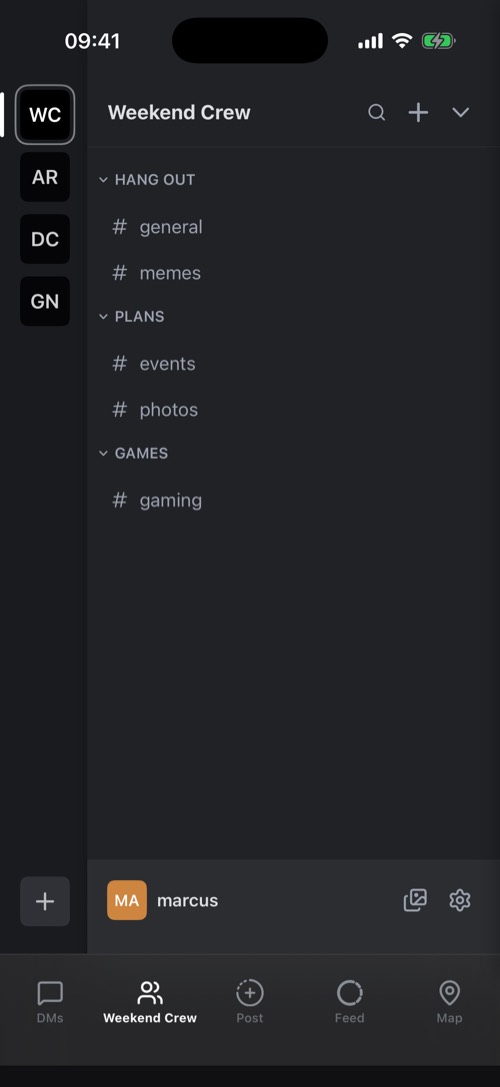
Przesuń w prawo albo dotknij ☰ na kanale, żeby zobaczyć swoje społeczności po lewej, a obok kanały bieżącej. Przytrzymaj zakładkę Community na dolnym pasku, żeby przejść do innej społeczności albo do nieprzeczytanego kanału.
Przytrzymaj ikonę społeczności, żeby zobaczyć jej opcje: Invite People, Server Settings, Mark All Read, Keep on top, Group with… (społeczności w folderze), Mute Server i Leave server.
Nadal potrzebujesz pomocy?
Nasz zespół wsparcia zwykle odpowiada w ciągu 24 godzin.
Skontaktuj się ze wsparciem