Moderowanie społeczności
Wyrzucaj i banuj członków, usuwaj wiadomości, zajmuj się zgłoszeniami i dbaj o ustawienia społeczności.
Server Settings
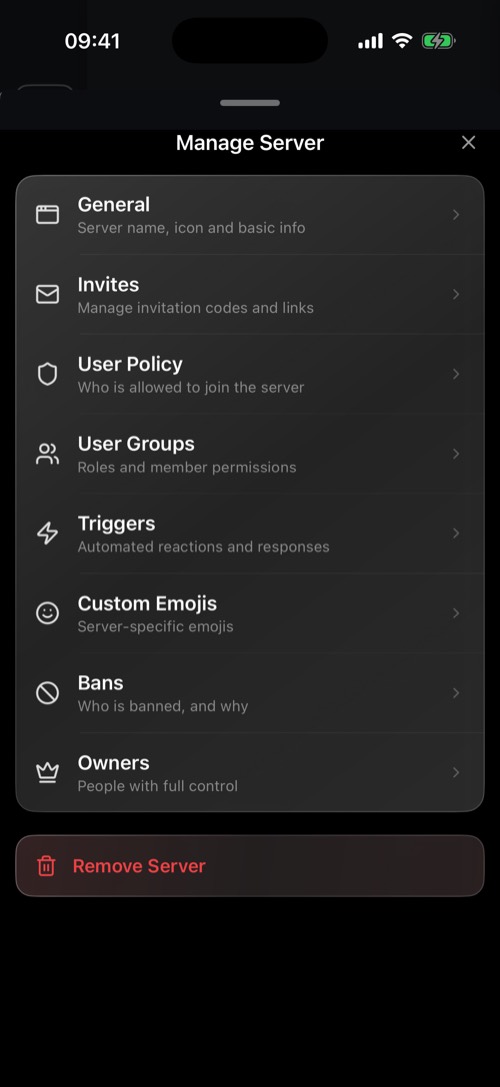
Przytrzymaj ikonę społeczności i wybierz Server Settings:
- General: nazwa (możesz ją zmienić raz w miesiącu), ikona, wiadomość powitalna i kanał, na który trafiają nowi członkowie.
- Invites i User Policy: zobacz Zapraszanie ludzi.
- User Groups: zobacz Role i uprawnienia.
- Custom Emojis, Triggers, Bans i Owners.
Działania wobec członka
Otwórz listę członków i przytrzymaj daną osobę:
- Kick usuwa ją ze społeczności. Może wrócić z nowym zaproszeniem.
- Ban usuwa ją na stałe, opcjonalnie z podaniem powodu. Also ban their IP address utrudnia powrót z nowego konta.
- Ban zdejmiesz później w Server Settings → Bans.
Członkowie z uprawnieniem Delete Messages mogą usunąć wiadomość każdej osoby z poziomu jej opcji.
Zgłoszenia
Gdy członek zgłasza wiadomość, zgłoszenie trafia do moderatorów społeczności mssgs, wolontariuszy, którzy głosują nad każdym zgłoszeniem, a nie do właściciela społeczności. Zespół mssgs wkracza, gdy zgłoszenie jest pilne. Każdy może też zgłosić całą społeczność: wystarczy przytrzymać jej ikonę i wybrać Report Community.
W aplikacji desktopowej
Niektóre narzędzia administracyjne są dostępne tylko w aplikacji desktopowej: wgrywanie własnych emoji, tworzenie triggerów i webhooków, dodawanie współwłaścicieli oraz dziennik zmian, który pokazuje, kto co zmienił.
Nadal potrzebujesz pomocy?
Nasz zespół wsparcia zwykle odpowiada w ciągu 24 godzin.
Skontaktuj się ze wsparciem