Créer une communauté
Crée une communauté en moins d’une minute, remplis-la de salons et invite tes amis.
Une communauté (aussi appelée serveur) est un espace partagé avec ses propres salons, rôles et membres. Elle convient à une bande d’amis, un club, une équipe ou une classe.
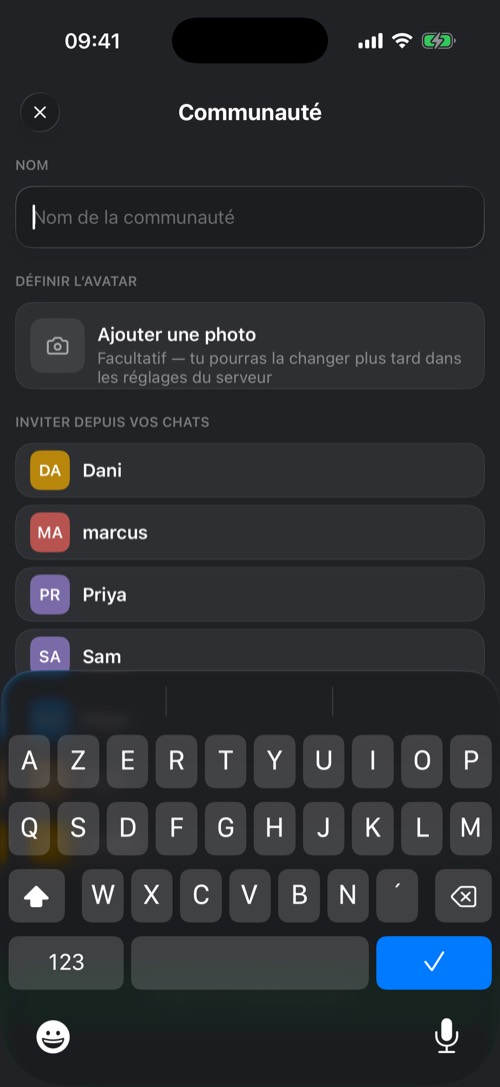
En créer une
Une nouvelle communauté est vide, et mssgs te propose de la remplir : Import from a screenshot (importer depuis une capture d’écran) recrée une liste de salons à partir d’une capture d’écran d’une autre application, et Add a channel myself (ajouter un salon moi-même) part de zéro.
En rejoindre une
- Touche un lien d’invitation envoyé par un ami.
- Scanne un code QR d’invitation avec Réglages → Scanner un code QR.
- Touche + dans la liste des communautés et choisis Rejoindre un serveur pour parcourir les communautés publiques.
Combien ?
| Gratuit | Premium | |
|---|---|---|
| Communautés dont tu es propriétaire | 2 | 10 |
| Communautés dont tu es membre | 10 | Illimité |
Se déplacer
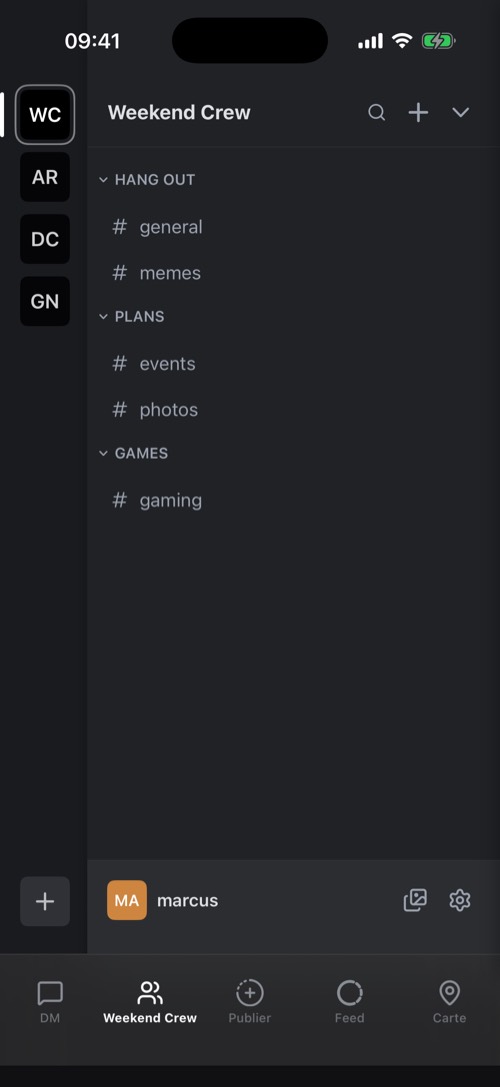
Balaie vers la droite, ou touche ☰ dans un salon, pour voir tes communautés sur la gauche et, juste à côté, les salons de la communauté en cours. Appuie longuement sur l’onglet Communauté dans la barre du bas pour passer à une autre communauté ou à un salon non lu.
Appuie longuement sur l’icône d’une communauté pour voir ses options : Invite People (inviter des personnes), Server Settings (les réglages du serveur), Tout marquer comme lu, Garder en haut, Regrouper avec… (ranger des communautés dans un dossier), Mettre le serveur en sourdine et Quitter le serveur.
Cet article t’a-t-il été utile ?
Tu n’as pas trouvé ce que tu cherchais ? On est là pour t’aider.
Pose ta questionEncore besoin d’aide ?
Notre équipe d’assistance répond généralement sous 24 heures.
Contacter le support