Crear una comunidad
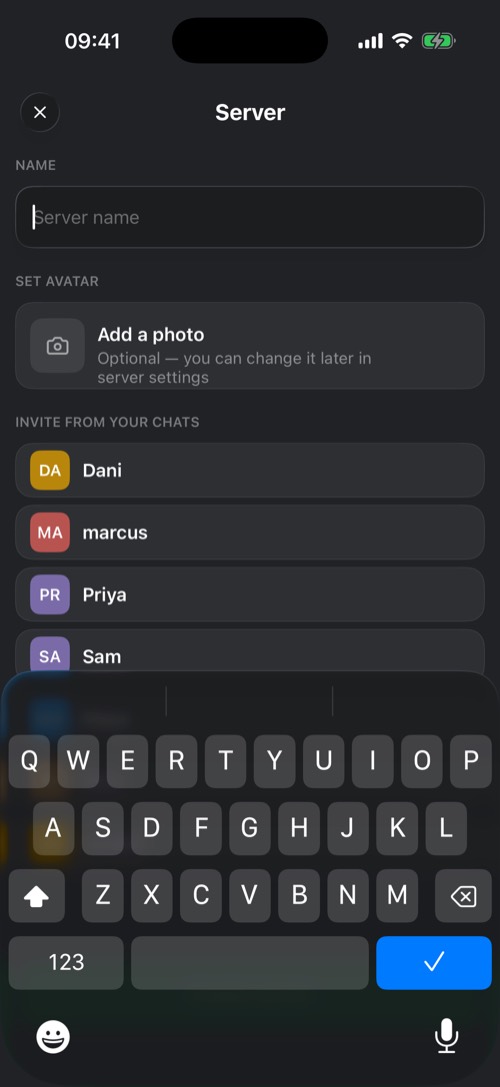
Crea una comunidad en menos de un minuto, llénala de canales e invita a tus amigos.
Una comunidad (también llamada servidor) es un espacio compartido con sus propios canales, roles y miembros. Va bien para un grupo de amigos, un club, un equipo o una clase.
Crea una
Una comunidad nueva está vacía. mssgs se ofrece a llenarla: Import from a screenshot recrea una lista de canales a partir de una captura de pantalla de otra app, y Add a channel myself empieza desde cero.
Únete a una
- Toca un enlace de invitación que te haya enviado un amigo.
- Escanea un código QR de invitación con Settings → Scan QR code.
- Toca + en la lista de comunidades y elige Join Server para explorar comunidades públicas.
¿Cuántas?
| Gratis | Premium | |
|---|---|---|
| Comunidades propias | 10 | 50 |
| Comunidades a las que perteneces | 10 | Ilimitadas |
Moverte por ellas
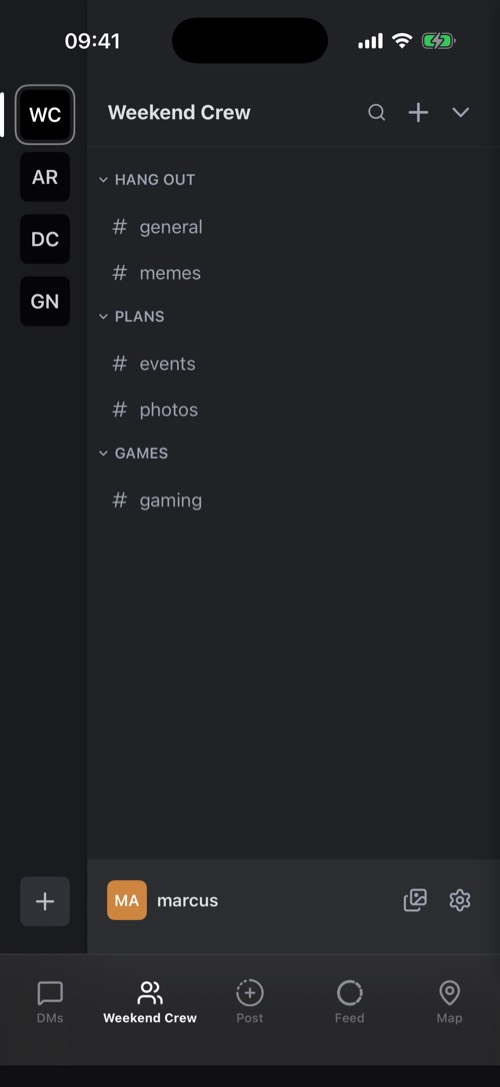
Desliza a la derecha, o toca ☰ en un canal, para ver tus comunidades a la izquierda y, a su lado, los canales de la comunidad actual. Mantén pulsada la pestaña Community de la barra inferior para saltar a otra comunidad o a un canal sin leer.
Mantén pulsado el icono de una comunidad para ver sus opciones: Invite People, Server Settings, Mark All Read, Keep on top, Group with… (meter comunidades en una carpeta), Mute Server y Leave server.
¿Te ha resultado útil este artículo?
¿No has encontrado lo que buscabas? Te ayudamos encantados.
Haz tu pregunta¿Todavía necesitas ayuda?
Nuestro equipo de soporte suele responder en menos de 24 horas.
Contactar con soporte