Картата и споделяне на местоположение
Вижте приятелите си на картата, изберете кой ви вижда и колко точно, замразете позицията си и споделете място в чат.
Разделът Map показва приятелите, които споделят местоположението си с вас, и публичните публикации около вас. Споделянето винаги е ваш избор, отделно за всеки приятел.
Споделете местоположението си с приятел
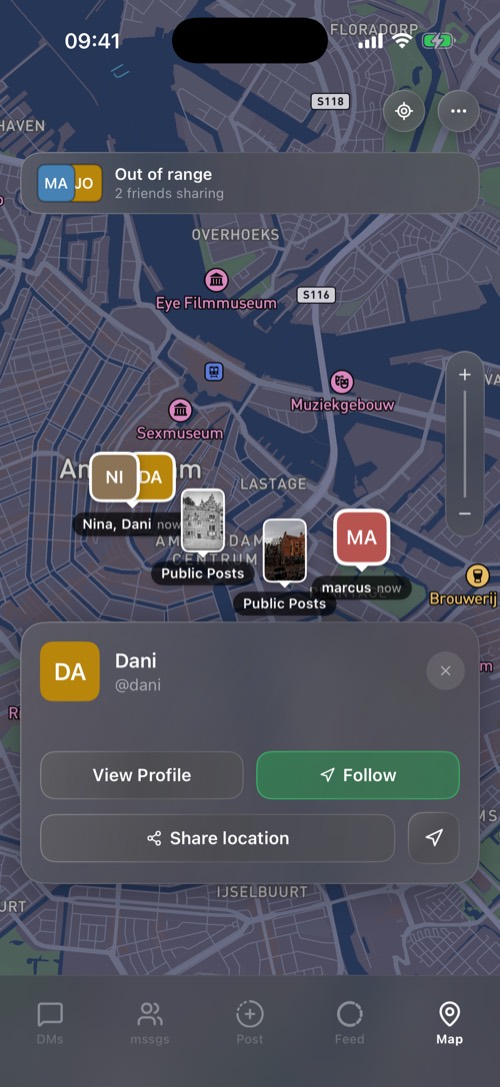
Споделянето остава включено, докато не го спрете. Няма таймер, който да забравите.
Докоснете приятел
Картата му показва колко далеч е, с View Profile, Share location, Follow (картата го следва) и Open in maps за маршрут в Apple Maps или Google Maps.
Замразете местоположението си
С Premium можете да замразите местоположението си за приятел: той ви вижда на мястото, което изберете, докато не го размразите.
Споделете място в чат
Докоснете празно място на картата, за да поставите карфица, после Share location и изберете чатовете. Мястото пристига като карта с местоположение.
Инструменти на картата
Бутонът … отваря Range radar, What others see, Shared with, Who looked, Travel filters и Map settings.
Настройки на картата
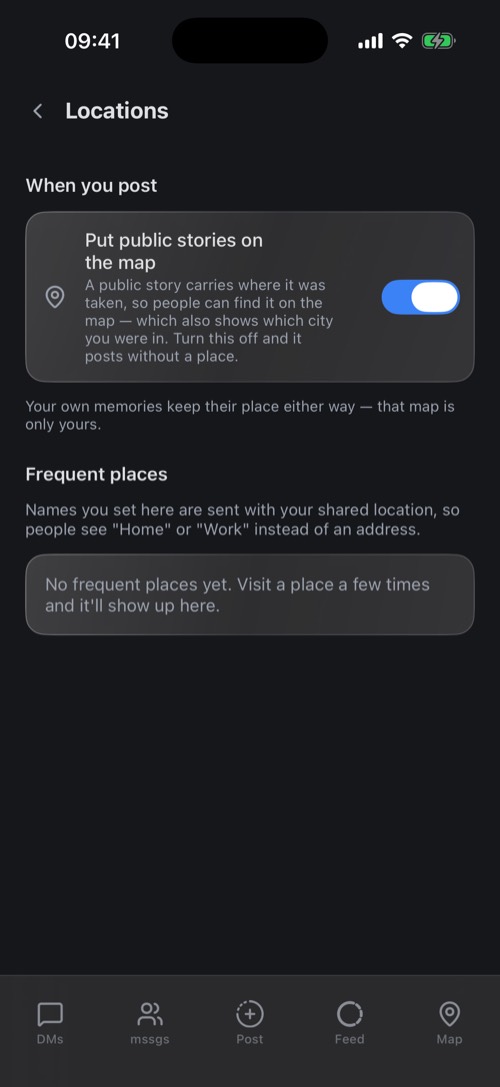
- Settings → Locations: дайте имена на местата, където ходите често, например Вкъщи или Работа. Тогава приятелите виждат името вместо адрес.
- Settings → Map & Filters: стилът на картата (Default, Satellite, Streets, Outdoors), трафикът, фото филтрите на градовете и дали картата помни къде сте я оставили.
- Settings → DM Settings → Friend's Location: какво се показва под името на приятел в чатовете ви. Без местоположение, само етикетът на мястото или етикетът и градът.
Беше ли полезна тази статия?
Не намерихте това, което търсите? С радост ще помогнем.
Задайте въпроса сиОще имате нужда от помощ?
Нашият екип по поддръжката обикновено отговаря до 24 часа.
Свържете се с поддръжката