De kaart & je locatie delen
Zie vrienden op de kaart, kies wie jou ziet en hoe precies, bevries je plek en deel een locatie in een chat.
De tab Kaart laat de vrienden zien die hun locatie met je delen. Delen is altijd jouw keuze, per vriend.
Je locatie delen met een vriend
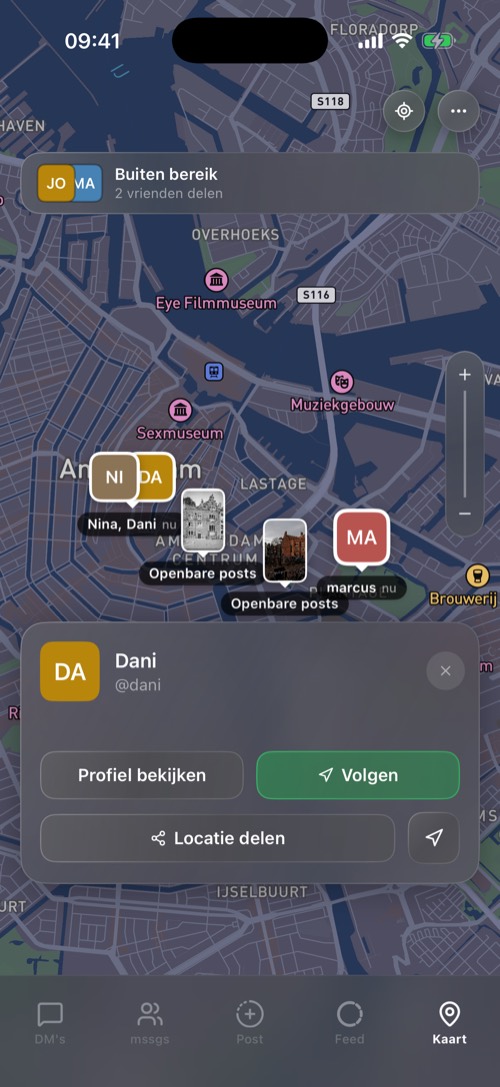
Delen blijft aan tot je het zelf stopt. Er loopt geen timer af die je kunt vergeten.
Tik op een vriend
Het kaartje laat zien hoe ver weg die persoon is, met Profiel bekijken, Locatie delen, Volgen (de kaart blijft op die persoon gericht) en Openen in kaarten voor een route in Apple Kaarten of Google Maps.
Je locatie bevriezen
Met Premium kun je je locatie voor een vriend bevriezen: die ziet je dan op de plek die jij kiest, tot je het weer ontdooit.
Een plek delen in een chat
Tik op een lege plek op de kaart om een speld neer te zetten, tik dan op Locatie delen en kies de chats. De plek komt aan als kaartje met een kaart.
Kaarttools
De …-knop opent Bereikradar, Wat anderen zien, Gedeeld met, Wie heeft gekeken, Reisfilters en Kaartinstellingen.
Instellingen voor de kaart
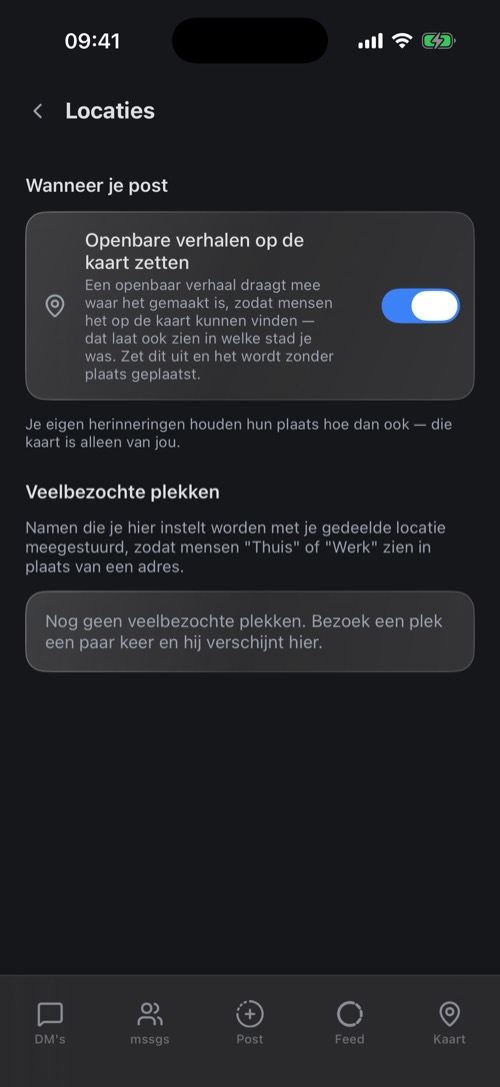
- Instellingen → Locaties: geef plekken waar je vaak komt een naam, zoals Thuis of Werk. Vrienden zien dan die naam in plaats van een adres.
- Instellingen → Kaart & Filters: de kaartstijl (Standaard, Satelliet, Straten, Buiten), verkeer, stadsfilters voor foto's en of de kaart onthoudt waar je was gebleven.
- Instellingen → DM-instellingen → Locatie van vriend: wat er in je chats onder de naam van een vriend staat. Geen locatie, alleen de plaatsnaam, of de plaatsnaam en de stad.
Nog hulp nodig?
Ons supportteam reageert meestal binnen 24 uur - gewoon in het Nederlands.
Neem contact op