Mapa i udostępnianie lokalizacji
Zobacz znajomych na mapie, wybierz, kto cię widzi i jak dokładnie, zamroź swoją pozycję i udostępnij miejsce w czacie.
Zakładka Map pokazuje znajomych, którzy udostępniają ci swoją lokalizację. Udostępnianie to zawsze twój wybór, osobno dla każdego znajomego.
Udostępnij lokalizację znajomemu
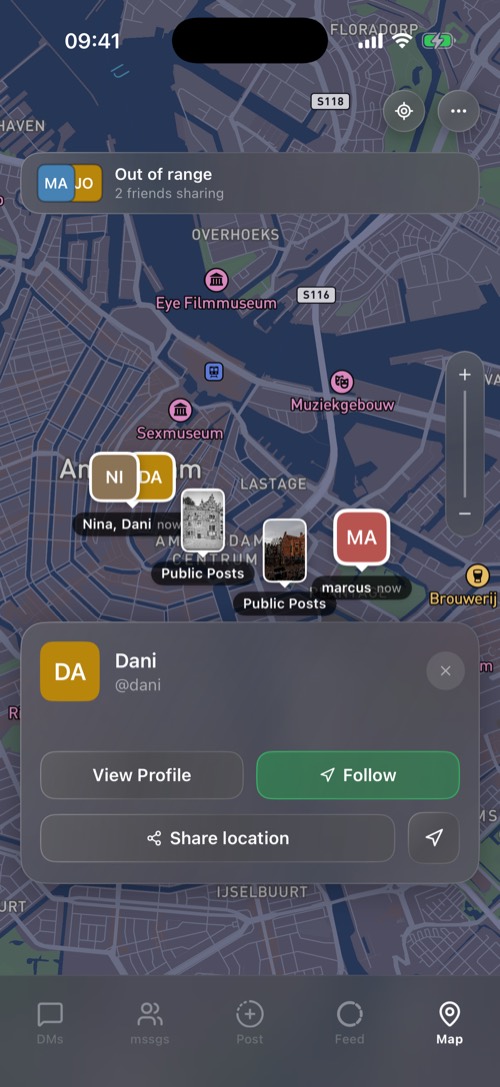
Udostępnianie działa, dopóki go nie wyłączysz. Nie ma licznika, o którym można zapomnieć.
Dotknij znajomego
Karta pokazuje, jak daleko jest ta osoba, oraz View Profile, Share location, Follow (mapa podąża za tą osobą) i Open in maps, żeby wyznaczyć trasę w Apple Maps lub Google Maps.
Zamroź swoją lokalizację
Z Premium możesz zamrozić swoją lokalizację dla znajomego: ta osoba widzi cię w wybranym przez ciebie miejscu, dopóki jej nie odmrozisz.
Udostępnij miejsce w czacie
Dotknij pustego miejsca na mapie, żeby wstawić pinezkę, potem Share location i wybierz czaty. Miejsce dotrze jako karta z mapą.
Narzędzia mapy
Przycisk … otwiera Range radar, What others see, Shared with, Who looked, Travel filters i Map settings.
Ustawienia mapy
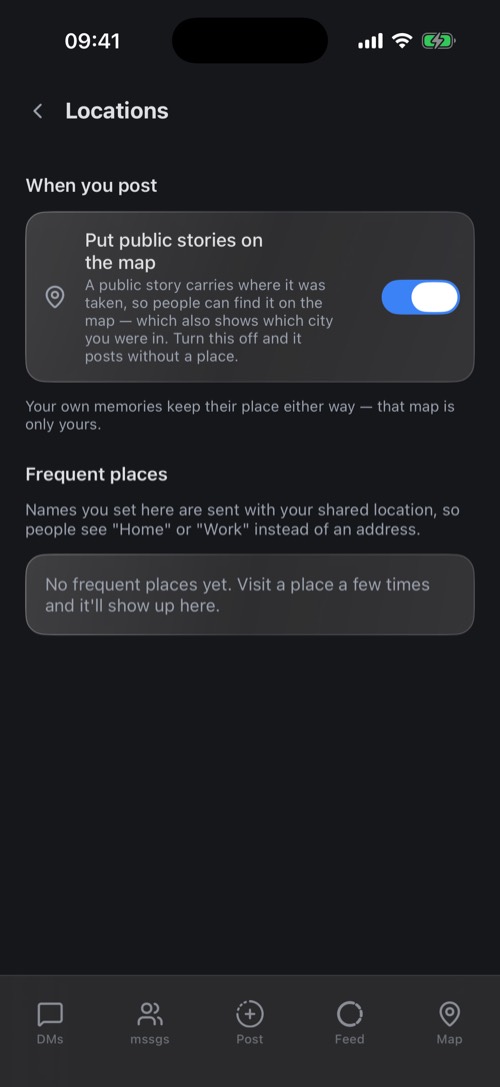
- Settings → Locations: nazwij miejsca, w których często bywasz, na przykład Dom albo Praca. Znajomi zobaczą wtedy nazwę zamiast adresu.
- Settings → Map & Filters: styl mapy (Default, Satellite, Streets, Outdoors), ruch drogowy, filtry fotograficzne miast i to, czy mapa zapamiętuje ostatnio oglądane miejsce.
- Settings → DM Settings → Friend's Location: co widać pod imieniem znajomego w twoich czatach. Brak lokalizacji, sama etykieta miejsca albo etykieta i miasto.
Nadal potrzebujesz pomocy?
Nasz zespół wsparcia zwykle odpowiada w ciągu 24 godzin.
Skontaktuj się ze wsparciem