Eine Community moderieren
Mitglieder rauswerfen und bannen, Nachrichten entfernen, Meldungen bearbeiten und die Einstellungen deiner Community pflegen.
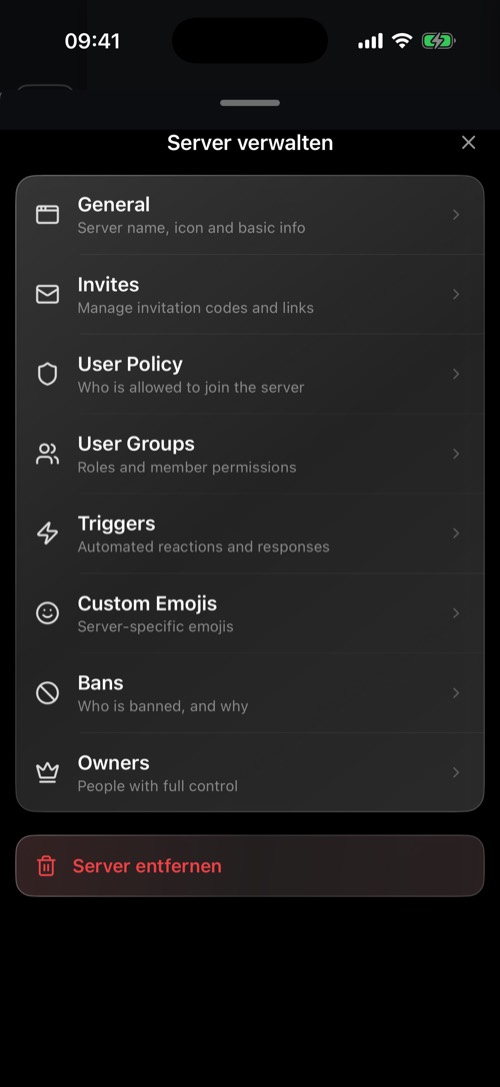
Server Settings
Halt das Symbol der Community gedrückt und wähl Server Settings:
- General: der Name (einmal im Monat änderbar), das Symbol, eine Begrüßungsnachricht und der Kanal, in dem neue Mitglieder landen.
- Invites und User Policy: siehe Leute einladen.
- User Groups: siehe Rollen & Rechte.
- Custom Emojis, Triggers, Bans und Owners.
Mit einem Mitglied umgehen
Öffne die Mitgliederliste und halt die Person gedrückt:
- Kick wirft sie raus. Mit einer neuen Einladung kann sie zurückkommen.
- Ban sperrt sie dauerhaft aus, auf Wunsch mit Begründung. Also ban their IP address sperrt zusätzlich ihre IP-Adresse und macht ein neues Konto schwieriger.
- Einen Bann hebst du später unter Server Settings → Bans wieder auf.
Mitglieder mit dem Recht Delete Messages können die Nachricht von jedem über deren Optionsfenster löschen.
Meldungen
Wenn ein Mitglied eine Nachricht meldet, geht sie an die Community-Moderatoren von mssgs, Freiwillige, die über jede Meldung abstimmen, und nicht an den Eigentümer der Community. Bei dringenden Meldungen greifen Mitarbeitende von mssgs ein. Jeder kann auch eine ganze Community melden: Symbol gedrückt halten und Community melden wählen.
In der Desktop-App
Ein paar Admin-Werkzeuge gibt es nur in der Desktop-App: eigene Emoji hochladen, Trigger und Webhooks erstellen, Mit-Eigentümer hinzufügen und das Protokoll, wer was geändert hat.
War dieser Artikel hilfreich?
Nicht gefunden, was du gesucht hast? Wir helfen gern weiter.
Stell deine FrageBrauchst du noch Hilfe?
Unser Support-Team antwortet meist innerhalb von 24 Stunden.
Support kontaktieren