Powiadomienia
Powiadomienia push, dźwięki i dzwonki dla każdego czatu, wzmianki oraz to, jak telefon i komputer dzielą się powiadomieniami.
Włącz je
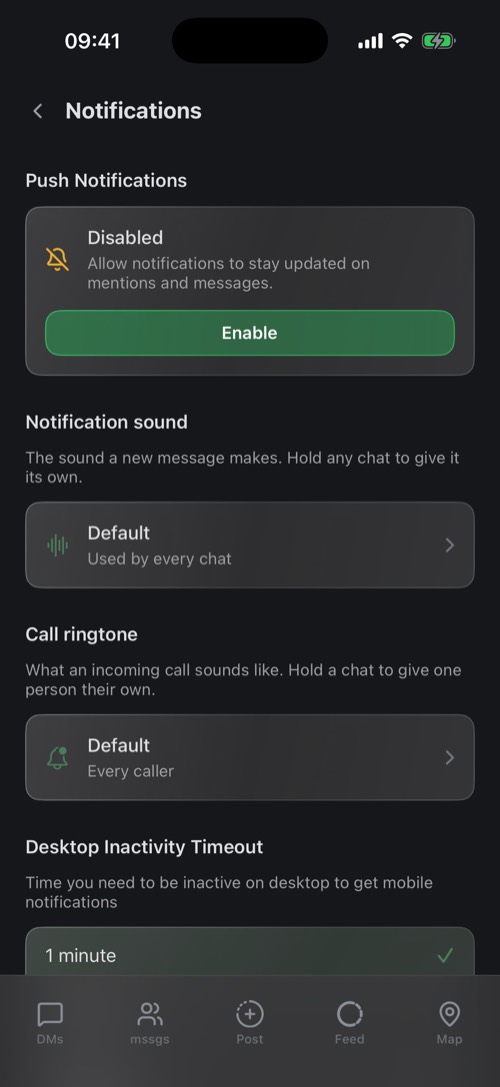
Na górze ekranu Settings → Notifications widzisz, czy powiadomienia push są dozwolone. Jeśli są wyłączone, dotknij Enable albo Open Settings, gdy iOS wymaga, żeby włączyć je tam.
Dźwięki
- Notification sound: dźwięk nowych wiadomości. Wybierz Ping, Ripple, Bloom, Pop, Marimba, Crystal i inne albo nagraj własny przez Record your own.
- Call ringtone: tak brzmi połączenie przychodzące.
- Ringtone groups: jeden dźwięk dla kilku czatów naraz.
Żeby dać jednej osobie jej własny dźwięk, przytrzymaj jej czat i wybierz Notification sound albo Ringtone.
Wzmianki
Notification on @mentions decyduje, czy dostajesz powiadomienie, gdy ktoś oznaczy cię w społeczności.
Telefon i komputer razem
Korzystasz z mssgs także na komputerze? Dwa ustawienia sprawiają, że nie dostaniesz tego samego powiadomienia dwa razy:
- Desktop Inactivity Timeout (od 1 minuty do 1 godziny): jak długo musisz być z dala od komputera, zanim powiadomienia przejmie telefon.
- Notification Delay (od natychmiast do 5 minut): jak długo telefon czeka z powiadomieniem o wiadomości, którą już czytasz na komputerze.
Po zmianie tych ustawień dotknij Save Changes.
Spokojniejsze społeczności
- Przytrzymaj kanał i wybierz Notifications: Off, When in server albo Everywhere. Albo Mute channel.
- Przytrzymaj ikonę społeczności i wybierz Mute Server.
- Wyciszenie trwa 15 minut, 1 godzinę, 8 godzin, 24 godziny albo do chwili, gdy je wyłączysz.
Nie dostajesz żadnych powiadomień? Zobacz Częste problemy.
Nadal potrzebujesz pomocy?
Nasz zespół wsparcia zwykle odpowiada w ciągu 24 godzin.
Skontaktuj się ze wsparciem