Известия
Push известия, звуци и мелодии за всеки чат, споменавания и как телефонът и компютърът си поделят известията.
Включете ги
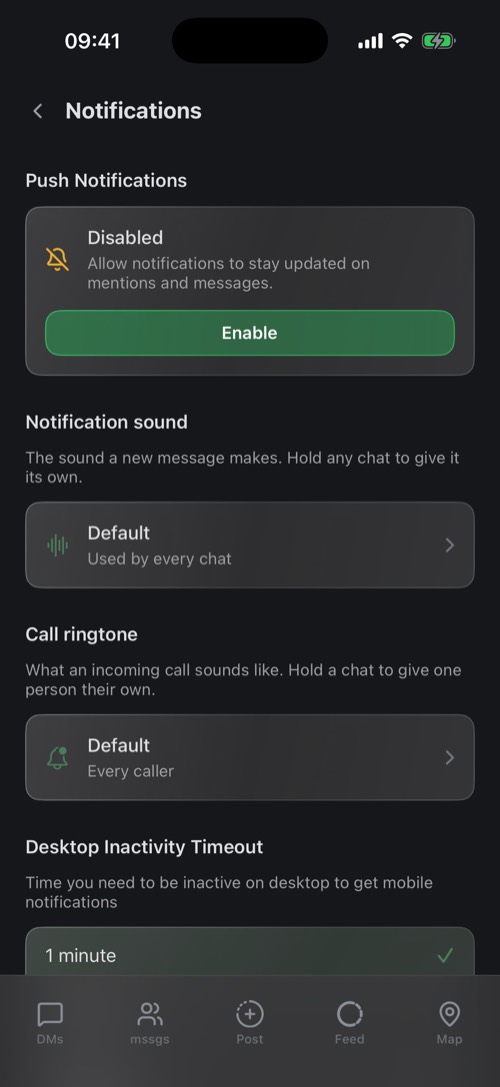
Най-горе в Settings → Notifications виждате дали push известията са разрешени. Ако са изключени, докоснете Enable или Open Settings, когато iOS иска да ги включите оттам.
Звуци
- Notification sound: звукът за нови съобщения. Изберете Ping, Ripple, Bloom, Pop, Marimba, Crystal и още или запишете свой с Record your own.
- Call ringtone: как звучи входящо обаждане.
- Ringtone groups: един звук за няколко чата наведнъж.
За да дадете на един човек собствен звук, задръжте неговия чат и изберете Notification sound или Ringtone.
Споменавания
Notification on @mentions определя дали получавате известие, когато някой ви спомене в общност.
Телефон и компютър заедно
Влезли сте и на компютъра си? Две настройки ви пазят от двойни известия:
- Desktop Inactivity Timeout (от 1 минута до 1 час): колко време трябва да сте далеч от компютъра, преди телефонът да поеме известията.
- Notification Delay (от веднага до 5 минути): колко дълго телефонът изчаква с известие за съобщение, което вече четете на компютъра.
След като промените тези настройки, докоснете Save Changes.
По-тихи общности
- Задръжте канал и изберете Notifications: Off, When in server или Everywhere. Или Mute channel.
- Задръжте иконата на общност и изберете Mute Server.
- Заглушаването трае 15 минути, 1 час, 8 часа, 24 часа или докато не го изключите.
Не получавате нищо? Вижте Чести проблеми.
Беше ли полезна тази статия?
Не намерихте това, което търсите? С радост ще помогнем.
Задайте въпроса сиОще имате нужда от помощ?
Нашият екип по поддръжката обикновено отговаря до 24 часа.
Свържете се с поддръжката