Meldingen
Pushmeldingen, geluiden en beltonen per chat, vermeldingen, en hoe je telefoon en computer de meldingen verdelen.
Meldingen aanzetten
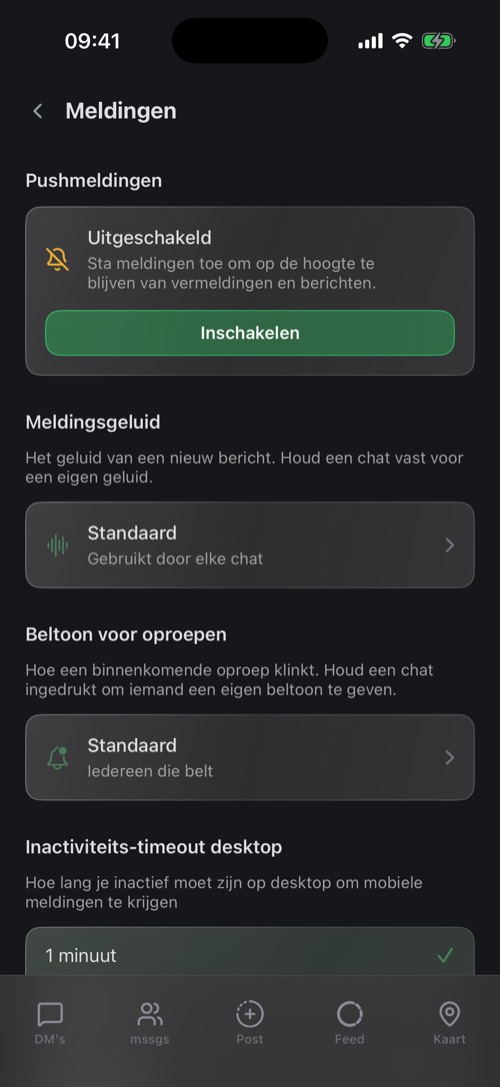
Bovenaan Instellingen → Meldingen zie je of pushmeldingen zijn toegestaan. Staan ze uit? Tik op Inschakelen, of op Open Instellingen als iOS wil dat je ze daar aanzet.
Geluiden
- Meldingsgeluid: het geluid voor nieuwe berichten. Kies uit Ping, Rimpel, Bloei, Pop, Marimba, Kristal en meer, of kies Neem er zelf een op.
- Beltoon voor oproepen: hoe een binnenkomende oproep klinkt.
- Beltoongroepen: geef een hele reeks chats in één keer hetzelfde geluid.
Wil je één persoon een eigen geluid geven? Houd de chat vast en kies Meldingsgeluid of Beltoon.
Vermeldingen
Melding bij @vermeldingen bepaalt of je een melding krijgt als iemand je in een community vermeldt.
Telefoon en computer samen
Ook ingelogd op je computer? Twee instellingen voorkomen dat je twee keer een melding krijgt:
- Inactiviteits-timeout desktop (1 minuut tot 1 uur): hoe lang je weg moet zijn van je computer voordat je telefoon de meldingen overneemt.
- Meldingsvertraging (direct tot 5 minuten): hoe lang je telefoon wacht met een melding over een bericht dat je op je computer al leest.
Tik op Wijzigingen opslaan nadat je deze hebt aangepast.
Rustigere communities
- Houd een kanaal vast en kies Meldingen: Uit, Wanneer in server of Overal. Of kies Kanaal dempen.
- Houd het icoon van een community vast en kies Server dempen.
- Dempen duurt 15 minuten, 1 uur, 8 uur, 24 uur, of tot je het opheft.
Krijg je helemaal niets? Zie Veelvoorkomende problemen.
Nog hulp nodig?
Ons supportteam reageert meestal binnen 24 uur - gewoon in het Nederlands.
Neem contact op