Hasło, weryfikacja dwuetapowa i urządzenia
Ustaw lub zmień hasło, dodaj klucze dostępu, aplikację uwierzytelniającą albo SMS jako drugi krok i wyloguj urządzenia, których nie rozpoznajesz.
Hasło
Z mssgs możesz korzystać bez hasła: logowanie kodem z e-maila działa zawsze. Żeby ustawić albo zmienić hasło, przejdź do Settings → Security → Change Password. mssgs najpierw sprawdza, czy to ty, kodem z e-maila albo drugim krokiem, potem prosi dwa razy o nowe hasło i pokazuje, jak jest silne.
Weryfikacja dwuetapowa
Dotknij Add Two-Factor Method i wybierz:
- Passkey: Face ID, Touch ID albo klucz bezpieczeństwa. Najprostszy i najbezpieczniejszy sposób.
- Authenticator App (TOTP): zeskanuj kod QR aplikacją uwierzytelniającą i wpisz kod.
- One-Time Password: klucz sprzętowy, który wpisuje kod za ciebie.
- Mobile Device (SMS): kod w wiadomości SMS.
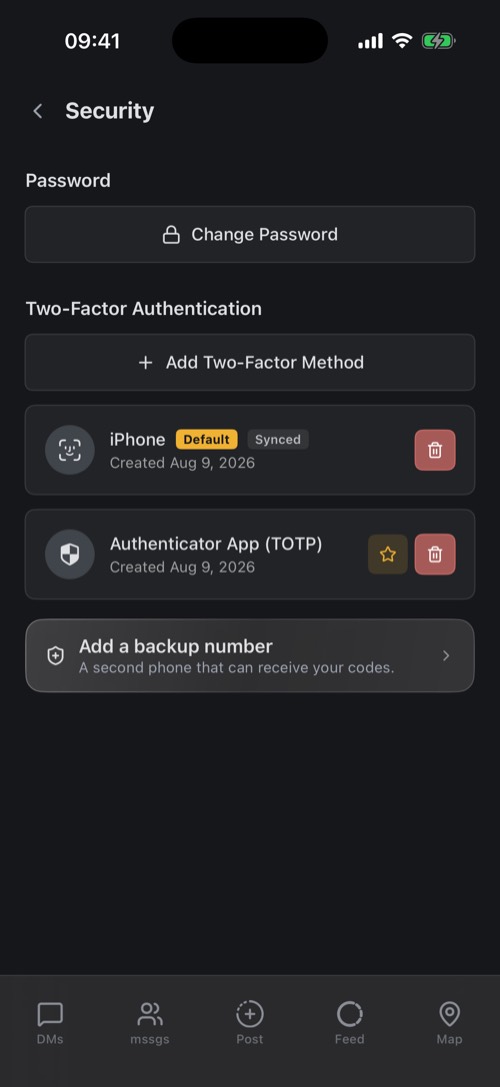
Gdy masz więcej niż jedną metodę, gwiazdka oznacza tę domyślną. Add a backup number dodaje drugi telefon do odbierania kodów. Usunięcie metody wymaga najpierw potwierdzenia, na przykład hasłem albo kodem, więc nikt, kto trzyma twój odblokowany telefon, nie może jej po prostu wyłączyć.
Urządzenia
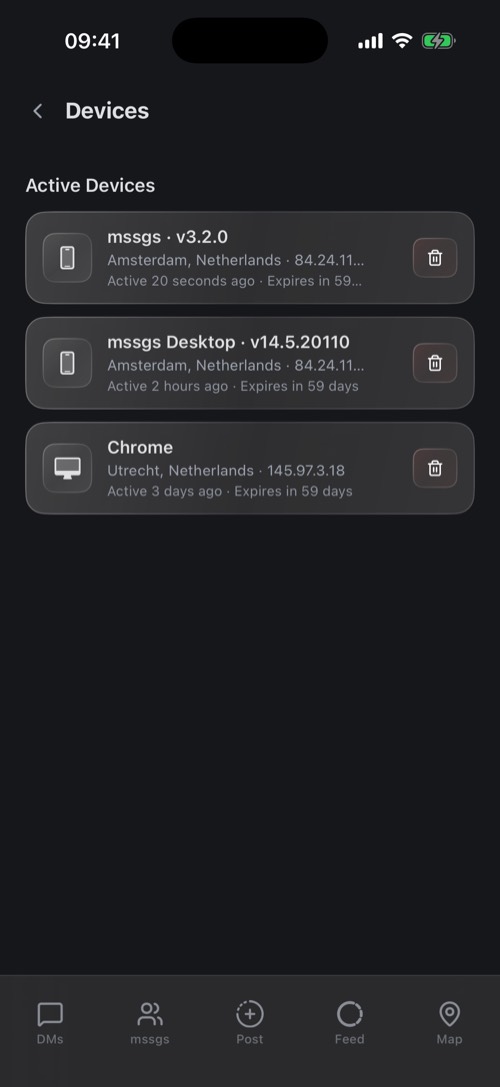
Settings → Devices pokazuje wszystkie miejsca, w których korzystasz ze swojego konta: aplikację i jej wersję albo przeglądarkę, miasto i adres IP oraz czas ostatniej aktywności.
Widzisz coś, czego nie rozpoznajesz? Dotknij ikony kosza i wybierz Remove. To urządzenie zostaje natychmiast wylogowane. Potem zmień hasło i sprawdź swoje metody weryfikacji dwuetapowej.
W sekcji Failed Two-Factor Auth widzisz urządzenia, na których podano poprawne hasło, ale drugi krok się nie powiódł. Jeśli to nie ty, ktoś zna twoje hasło: zmień je.
Nadal potrzebujesz pomocy?
Nasz zespół wsparcia zwykle odpowiada w ciągu 24 godzin.
Skontaktuj się ze wsparciem