Парола, двуфакторно удостоверяване и устройства
Задайте парола, включете двуфакторно удостоверяване с ключ за достъп, приложение за удостоверяване, хардуерен ключ или SMS, пазете резервни кодове и премахнете непознати устройства.
Парола
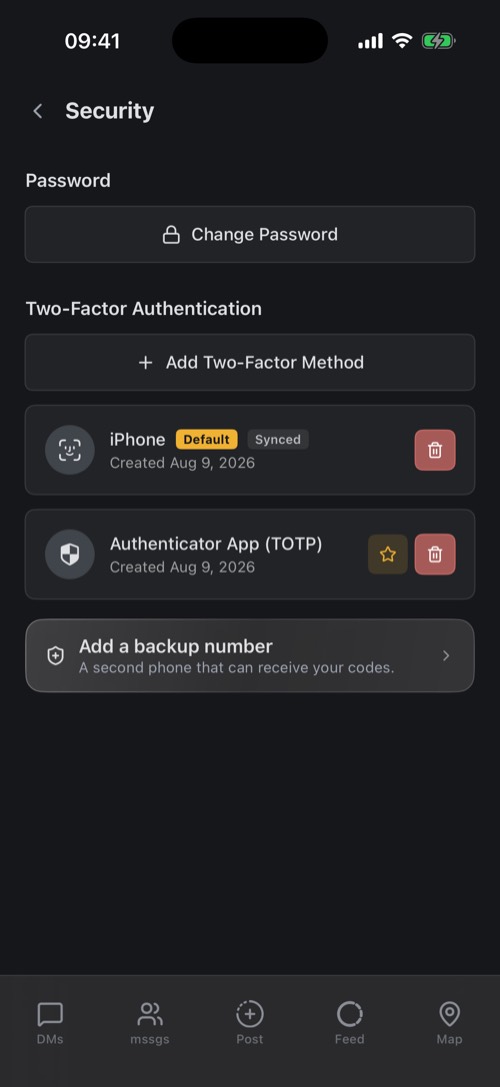
Можете да ползвате mssgs без парола: входът с код по имейл винаги работи. За да зададете или смените парола, отидете в Settings → Security → Change Password. mssgs първо проверява дали сте вие, с код по имейл или с втората ви стъпка, после иска новата парола два пъти и показва колко е силна.
Двуфакторно удостоверяване
С включено двуфакторно удостоверяване входът изисква втора стъпка след кода по имейл или паролата, така че открадната парола или препратен имейл не стигат, за да влезе някой в акаунта ви. Отидете в Settings → Security, докоснете Add Two-Factor Method и изберете:
- Passkey: Face ID, Touch ID или ключ за сигурност. Най-лесният и най-сигурният вариант.
- Authenticator App (TOTP): код от приложение за удостоверяване.
- One-Time Password: хардуерен ключ, който въвежда кода вместо вас.
- Mobile Device (SMS): код с текстово съобщение.
Настолното приложение и уеб приложението имат същите настройки, в Settings → Security.
Настройте приложение за удостоверяване
Добавете ключ за достъп или ключ за сигурност
Използвайте хардуерен ключ, който въвежда код
Изберете One-Time Password, докоснете полето и после ключа си: той попълва еднократна парола и по нея mssgs регистрира ключа ви. Докоснете Verify & Add.
Получавайте кодове с текстово съобщение
Изберете Mobile Device (SMS) и въведете телефонния си номер с кода на държавата. Въведете кода, който ви изпращаме с SMS (изтича след 5 минути), и докоснете Verify & Add. Add a backup number ви дава втори телефон за кодове. Трябва да е различен номер.
Ако имате повече от един метод, звездичката отбелязва този по подразбиране: този, който mssgs иска първо. Премахването на метод първо изисква доказателство, например паролата ви или код, така че някой, който държи отключения ви телефон, да не може просто да го изключи.
Резервни кодове
Когато добавите първия си метод за двуфакторно удостоверяване, mssgs ви дава десет резервни кода. Всеки работи веднъж и ви пуска в акаунта, когато ключът ви за достъп или телефонът не е под ръка. Показват се само този път: докоснете Save as file или Copy, или направете екранна снимка, после докоснете I saved my backup codes. Пазете ги на сигурно място, далеч от телефона си, например в мениджър на пароли.
В Settings → Security виждате колко кода са ви останали. Остават ви малко или мислите, че някой ги е видял? Докоснете New backup codes: получавате нов набор, а старите кодове спират да работят. Още нямате кодове? Докоснете Get backup codes.
Вход с двуфакторно удостоверяване
След кода по имейл или паролата mssgs иска метода ви по подразбиране. Докоснете Try another way, за да използвате друг метод, SMS до резервния си номер или Backup Code.
Изгубили сте телефона си или втората стъпка?
- На екрана за двуфакторно удостоверяване докоснете Try another way и използвайте друг метод, резервния си номер или някой от резервните си кодове.
- След като влезете, отидете в Settings → Devices и премахнете изгубения телефон, после заменете изгубения метод в Settings → Security. Използвали сте или сте изгубили резервните си кодове? Докоснете New backup codes.
- Не ви е останал нито метод, нито резервен код? Свържете се с поддръжката от имейл адреса на акаунта си.
Устройства
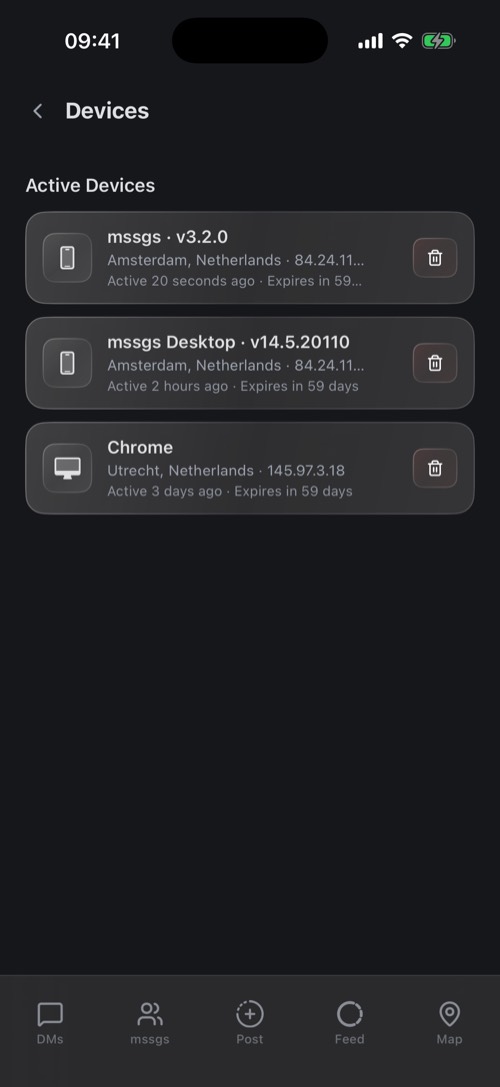
Settings → Devices показва всички места, където сте влезли: приложението и версията му или браузъра, града и IP адреса и кога е било активно за последно.
Виждате нещо непознато? Докоснете иконата с кошчето и Remove. Това устройство веднага излиза от акаунта ви. След това сменете паролата си и проверете методите си за двуфакторно удостоверяване.
В Failed Two-Factor Auth виждате устройства, на които паролата е въведена правилно, но втората стъпка не е премината. Ако това не сте били вие, някой знае паролата ви: сменете я.
Беше ли полезна тази статия?
Не намерихте това, което търсите? С радост ще помогнем.
Задайте въпроса сиОще имате нужда от помощ?
Нашият екип по поддръжката обикновено отговаря до 24 часа.
Свържете се с поддръжката