Canales y categorías
Siete tipos de canal, cómo crearlos y ordenarlos, y las opciones que hay detrás de cada uno.
Tipos de canal
- Text channel: el canal de todos los días para mensajes, fotos, GIFs y respuestas.
- Voice channel: entra y habla. Todos ven quién está dentro.
- Game channel: un canal de voz con una mesa de juego como vista principal. Entra en voz para jugar; el resto del canal mira la partida.
- Photo channel: una cuadrícula de galería en lugar de una conversación, con las respuestas debajo.
- Suggestions channel: los miembros publican ideas y votan a favor o en contra.
- Watch party channel: para ver un vídeo juntos, sincronizado, con el chat al lado.
- Announcement channel: solo los roles elegidos pueden publicar, y cada mensaje es una tarjeta de anuncio.
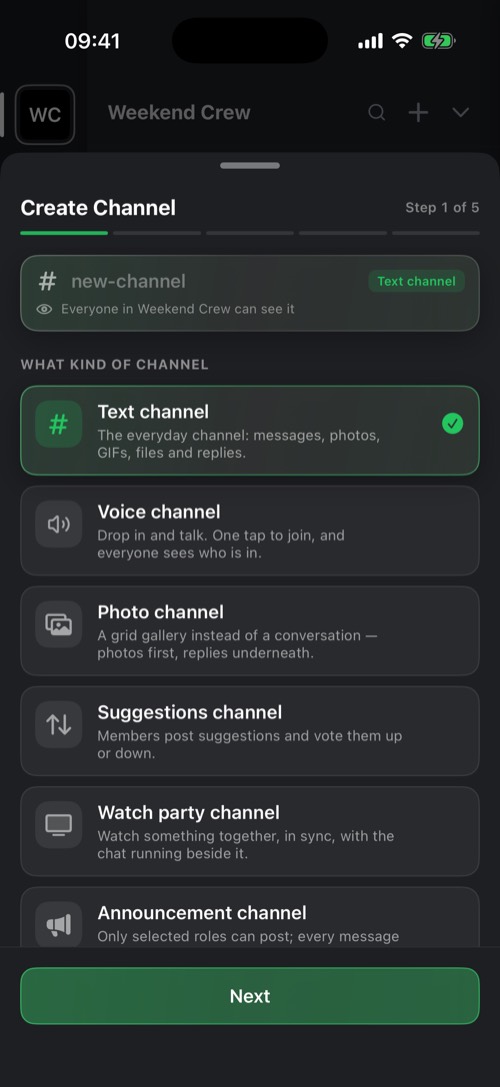
Crea un canal o una categoría
1
En la lista de canales, toca + arriba y elige Create Channel o Create Category.
2
Elige el tipo de canal y ponle un nombre.
3
Si quieres, limítalo a ciertos roles o haz que los mensajes se borren solos pasado un tiempo.
Necesitas un rol que permita gestionar canales. Edit Channels, en el mismo menú, te deja reordenarlos.
Mantén pulsado un canal
- Mark as read y Notifications: Off, When in server o Everywhere.
- Mute channel durante 15 minutos, 1 hora, 8 horas, 24 horas o hasta que lo vuelvas a activar.
- Lock with code: un código de 4 dígitos en este canal, en este dispositivo.
- Manage Channel, Assign roles to channels y Delete Channel, para quien tenga permiso.
Dentro de un canal
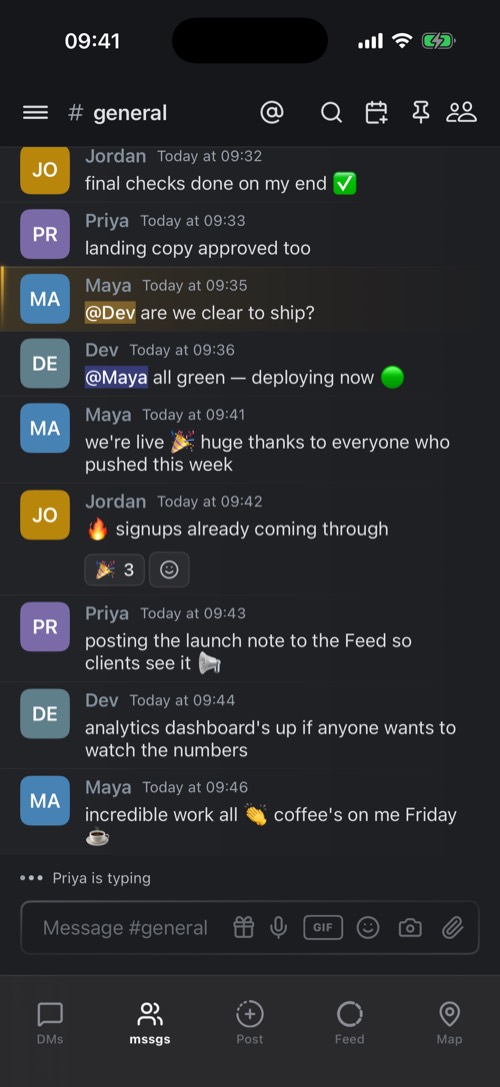
Los botones de la parte de arriba de un canal son, de izquierda a derecha:
- @: tus menciones.
- Search: busca en este canal o en toda la comunidad.
- New event, si tu rol puede publicar eventos.
- Pinned Messages.
- Members: quién está aquí, quién está leyendo en directo y cuándo leyó cada persona por última vez.
¿Te ha resultado útil este artículo?
¿No has encontrado lo que buscabas? Te ayudamos encantados.
Haz tu pregunta¿Todavía necesitas ayuda?
Nuestro equipo de soporte suele responder en menos de 24 horas.
Contactar con soporte