Salons et catégories
Sept types de salons, comment les créer et les organiser, et les options de chacun.
Les types de salons
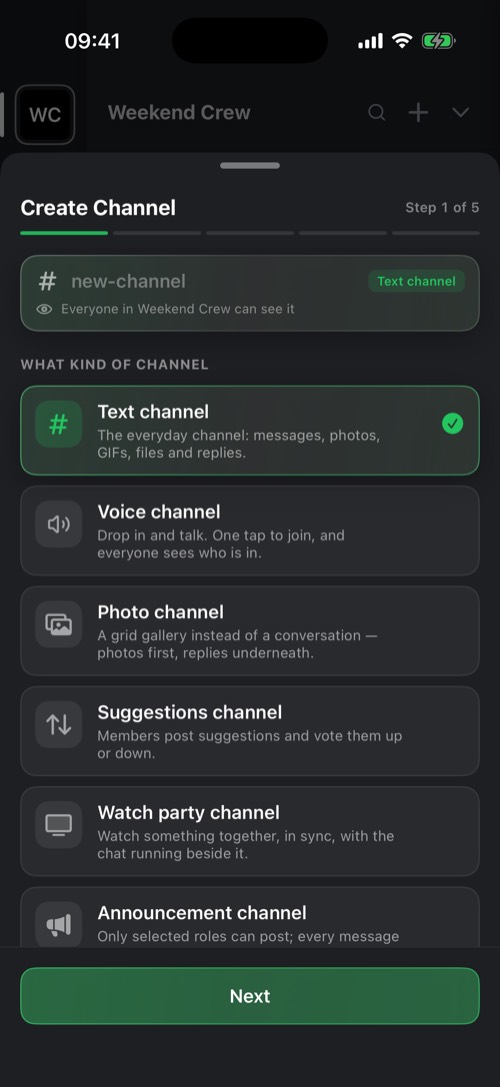
- Text channel : le salon du quotidien, pour les messages, les photos, les GIF et les réponses.
- Voice channel : entre et parle. Tout le monde voit qui est là.
- Game channel : un salon vocal avec une table de jeu en écran principal. Rejoins le vocal pour jouer ; les autres membres du salon regardent.
- Photo channel : une grille façon galerie au lieu d’une conversation, avec les réponses en dessous.
- Suggestions channel : les membres proposent des idées et votent pour ou contre.
- Watch party channel : regardez une vidéo ensemble, parfaitement synchronisée, avec la discussion à côté.
- Announcement channel : seuls certains rôles peuvent publier, et chaque message devient une carte d’annonce.
Créer un salon ou une catégorie
1
Dans la liste des salons, touche + en haut et choisis Créer un salon ou Créer une catégorie.
2
Choisis le type de salon et donne-lui un nom.
3
Si tu veux, réserve-le à certains rôles, ou laisse les messages s’effacer d’eux-mêmes après un délai.
Il te faut un rôle qui permet de gérer les salons. Modifier les salons, dans le même menu, te permet de les réorganiser.
Appui long sur un salon
- Marquer comme lu et Notifications : Désactivé, Quand sur le serveur ou Partout.
- Mettre le salon en muet pendant 15 minutes, 1 heure, 8 heures, 24 heures ou jusqu’à réactivation.
- Verrouiller avec un code : un code à 4 chiffres sur ce salon, sur cet appareil.
- Gérer le salon, Attribuer des rôles aux salons et Supprimer le salon, pour ceux qui en ont le droit.
Dans un salon
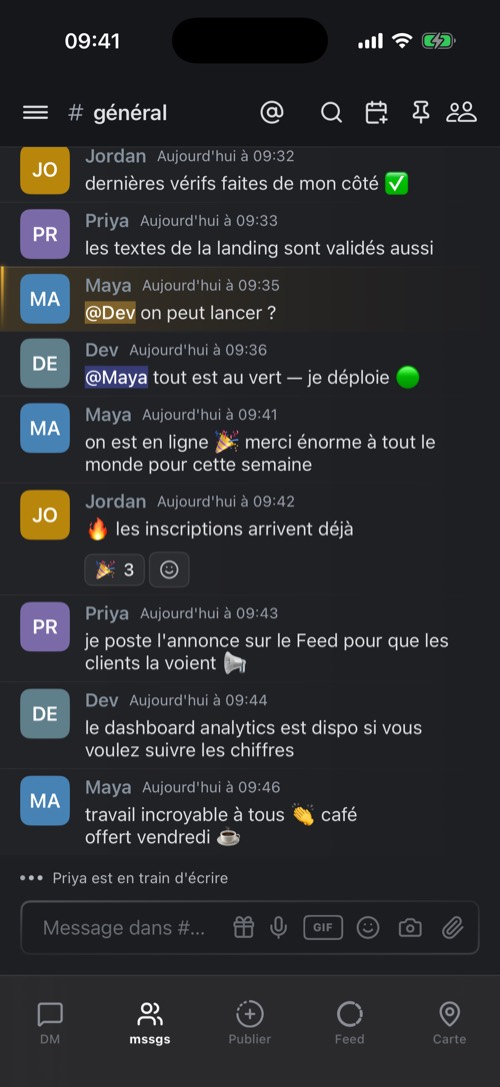
Les boutons en haut d’un salon sont, de gauche à droite :
- @ : tes mentions.
- Rechercher dans ce salon ou dans toute la communauté.
- Nouvel événement, si ton rôle permet de publier des événements.
- Messages épinglés.
- Membres : qui est là, qui lit en direct et quand chacun a lu pour la dernière fois.
Cet article t’a-t-il été utile ?
Tu n’as pas trouvé ce que tu cherchais ? On est là pour t’aider.
Pose ta questionEncore besoin d’aide ?
Notre équipe d’assistance répond généralement sous 24 heures.
Contacter le support