Csatornák és kategóriák
Hatféle csatorna, hogyan hozd létre és rendezd őket, és milyen beállítások vannak mindegyik mögött.
Csatornatípusok
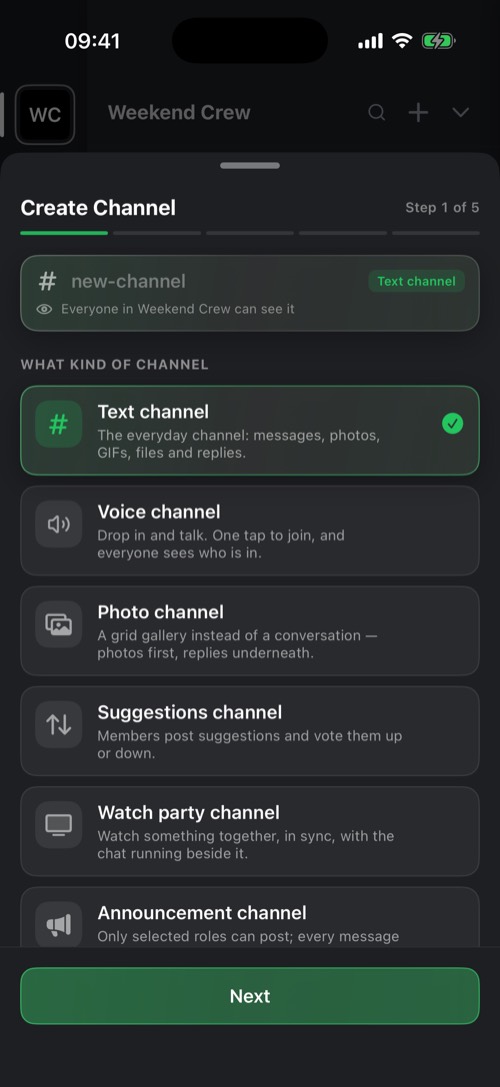
- Text channel: a mindennapi csatorna üzenetekhez, fotókhoz, GIF-ekhez és válaszokhoz.
- Voice channel: ugorj be és beszélgess. Mindenki látja, ki van bent.
- Photo channel: beszélgetés helyett galériarács, alatta a válaszokkal.
- Suggestions channel: a tagok ötleteket tesznek közzé, és fel- vagy lefelé szavaznak rájuk.
- Watch party channel: nézzetek együtt egy videót, szinkronban, mellette a csevegéssel.
- Announcement channel: csak a kiválasztott szerepkörök posztolhatnak, és minden üzenet közleménykártya.
Csatorna vagy kategória létrehozása
1
A csatornalistában koppints fent a + jelre, és válaszd a Create Channel vagy a Create Category lehetőséget.
2
Válaszd ki a csatorna típusát, és adj neki nevet.
3
Ha szeretnéd, korlátozd bizonyos szerepkörökre, vagy állítsd be, hogy az üzenetek egy megadott idő után maguktól törlődjenek.
Olyan szerepkör kell hozzá, amely engedélyezi a csatornák kezelését. Ugyanebben a menüben az Edit Channels segítségével átrendezheted őket.
Nyomj hosszan egy csatornát
- Mark as read és Notifications: Off, When in server vagy Everywhere.
- Mute channel 15 percre, 1 órára, 8 órára, 24 órára vagy addig, amíg vissza nem kapcsolod.
- Lock with code: 4 jegyű kód erre a csatornára, ezen az eszközön.
- Manage Channel, Assign roles to channels és Delete Channel, azoknak, akiknek ez engedélyezett.
Egy csatornán belül
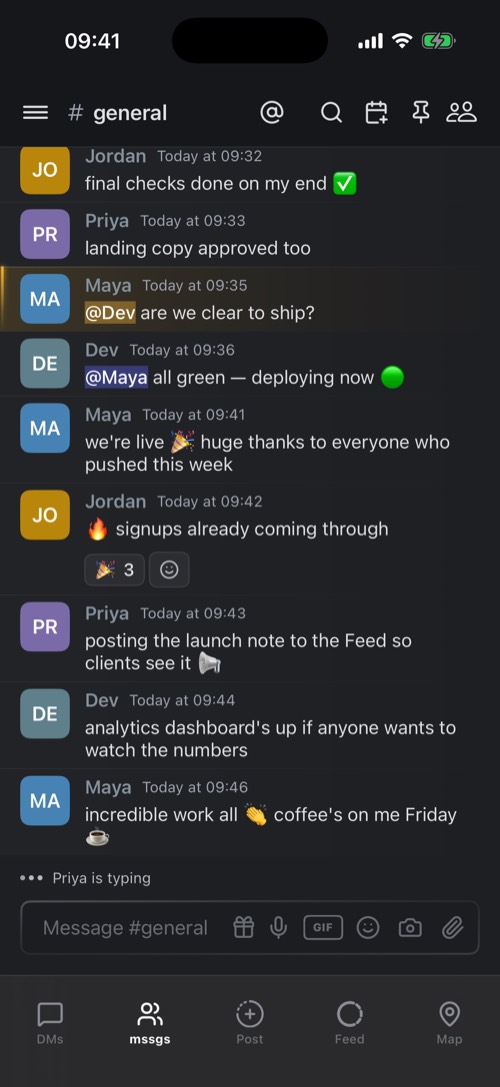
A csatorna tetején lévő gombok balról jobbra:
- @: az említéseid.
- Search: keresés ebben a csatornában vagy az egész közösségben.
- New event, ha a szerepköröd eseményeket tehet közzé.
- Pinned Messages.
- Members: ki van itt, ki olvas élőben, és ki mikor olvasott utoljára.
Még mindig segítség kell?
Ügyfélszolgálatunk általában 24 órán belül válaszol.
Írj az ügyfélszolgálatnak