Canali e categorie
Sette tipi di canale, come crearli e ordinarli, e le opzioni dietro ognuno.
Tipi di canale
Nella schermata di creazione i tipi hanno il nome in inglese:
- Text channel: il canale di tutti i giorni per messaggi, foto, GIF e risposte.
- Voice channel: entra e parla. Tutti vedono chi c'è.
- Game channel: un canale vocale con un tavolo da gioco come vista principale. Entra in vocale per giocare; tutti gli altri nel canale guardano.
- Photo channel: una galleria a griglia invece di una conversazione, con le risposte sotto.
- Suggestions channel: i membri propongono idee e le votano a favore o contro.
- Watch party channel: guardate un video insieme, sincronizzati, con la chat accanto.
- Announcement channel: solo i ruoli scelti possono pubblicare, e ogni messaggio è una card di annuncio.
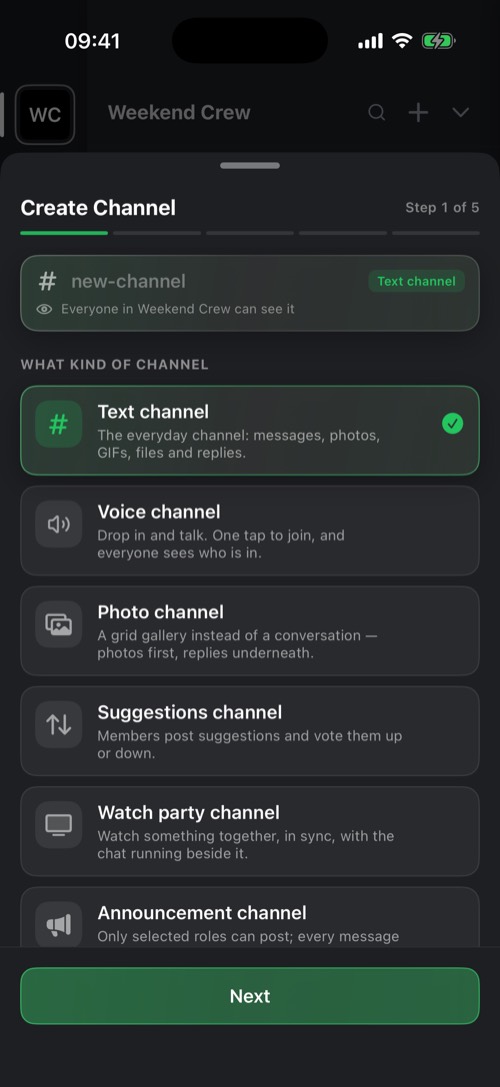
Creare un canale o una categoria
1
Nell'elenco dei canali, tocca + in alto e scegli Crea canale o Crea categoria.
2
Scegli il tipo di canale e dagli un nome.
3
Se vuoi, limitalo a certi ruoli, oppure fai in modo che i messaggi si eliminino da soli dopo un certo tempo.
Ti serve un ruolo che permetta di gestire i canali. Modifica canali, nello stesso menu, ti permette di riordinarli.
Tieni premuto un canale
- Segna come letto e Notifiche: Disattivato, Nel server oppure Ovunque.
- Silenzia canale per 15 minuti, 1 ora, 8 ore, 24 ore o finché non lo riattivi.
- Blocca con codice: un codice di 4 cifre su questo canale, su questo dispositivo.
- Gestisci canale, Assegna ruoli ai canali ed Elimina canale, per chi ha il permesso.
Dentro un canale
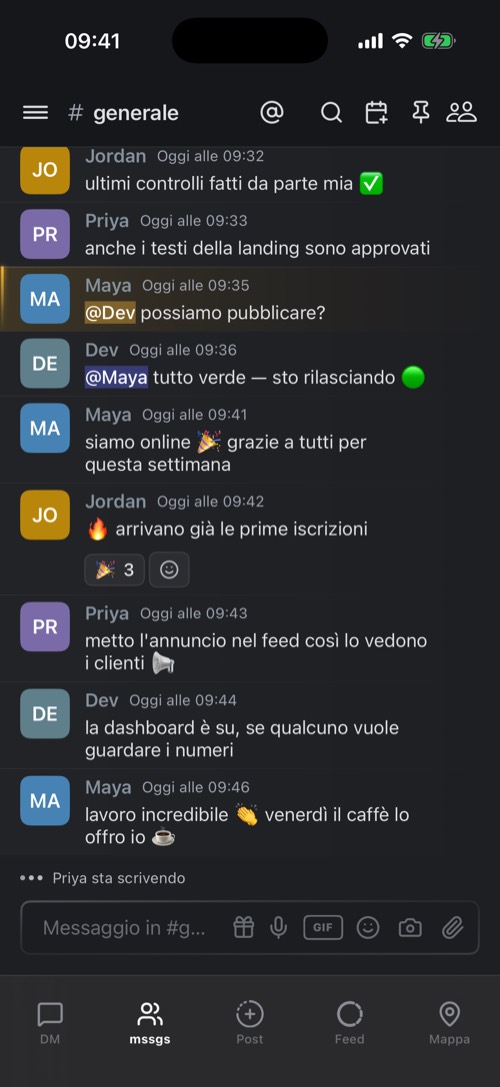
I pulsanti in cima a un canale sono, da sinistra a destra:
- @: le tue menzioni.
- Cerca in questo canale, oppure in tutta la community.
- Nuovo evento, se il tuo ruolo può pubblicare eventi.
- Messaggi fissati.
- Membri: chi c'è, chi sta leggendo in questo momento e quando ciascuno ha letto l'ultima volta.
Questo articolo ti è stato utile?
Non hai trovato quello che cercavi? Siamo felici di aiutarti.
Fai la tua domandaTi serve ancora aiuto?
Il nostro team di supporto risponde di solito entro 24 ore.
Contatta il supporto