Egy közösség moderálása
Távolíts el és tilts ki tagokat, törölj üzeneteket, kezeld a bejelentéseket, és gondozd a közösséged beállításait.
Server Settings
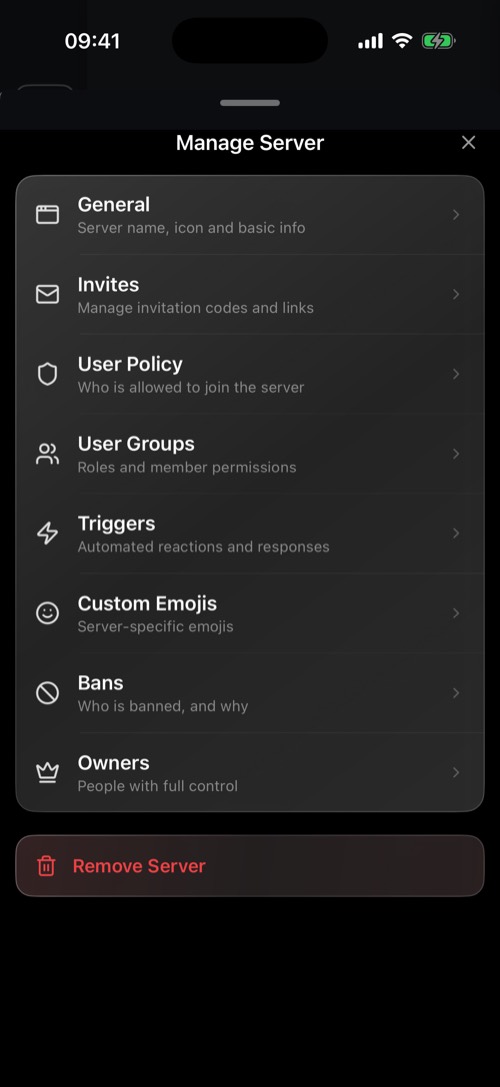
Nyomd hosszan a közösség ikonját, és válaszd a Server Settings lehetőséget:
- General: a név (havonta egyszer módosíthatod), az ikon, egy üdvözlő üzenet és a csatorna, ahová az új tagok érkeznek.
- Invites és User Policy: lásd Emberek meghívása.
- User Groups: lásd Szerepkörök és jogosultságok.
- Custom Emojis, Triggers, Bans és Owners.
Ha egy taggal teendőd van
Nyisd meg a taglistát, és nyomd hosszan az illetőt:
- A Kick eltávolítja. Egy új meghívóval visszajöhet.
- A Ban végleg eltávolítja, ha akarod, indoklással. Az Also ban their IP address megnehezíti, hogy új fiókkal térjen vissza.
- A kitiltást később feloldhatod a Server Settings → Bans alatt.
A Delete Messages jogosultsággal rendelkező tagok bárki üzenetét törölhetik az üzenet beállításaiból.
Bejelentések
Ha egy tag bejelent egy üzenetet, a bejelentés az mssgs közösségi moderátoraihoz kerül, önkéntesekhez, akik minden bejelentésről szavaznak, nem pedig a közösség tulajdonosához. Az mssgs munkatársai akkor lépnek közbe, ha egy bejelentés sürgős. Bárki bejelenthet egy egész közösséget is: nyomd hosszan az ikonját, és válaszd a Report Community lehetőséget.
Az asztali alkalmazásban
Néhány adminisztrációs eszköz csak az asztali alkalmazásban érhető el: saját emojik feltöltése, triggerek és webhookok létrehozása, társtulajdonosok hozzáadása, valamint a naplózás arról, hogy ki mit módosított.
Még mindig segítség kell?
Ügyfélszolgálatunk általában 24 órán belül válaszol.
Írj az ügyfélszolgálatnak