Каналы и категории
Семь видов каналов, как их создавать и упорядочивать и какие параметры есть у каждого.
Виды каналов
- Text channel (текстовый): обычный канал для сообщений, фото, GIF и ответов.
- Voice channel (голосовой): заходите и разговаривайте. Все видят, кто сейчас внутри.
- Game channel (игровой): голосовой канал, где на главном экране игровой стол. Зайдите в голосовой чат, чтобы играть, а все остальные в канале смотрят.
- Photo channel (фотоканал): вместо переписки сетка-галерея, а под фото ответы.
- Suggestions channel (предложения): участники публикуют идеи и голосуют за или против.
- Watch party channel (совместный просмотр): смотрите видео вместе и синхронно, а рядом чат.
- Announcement channel (объявления): публиковать могут только выбранные роли, и каждое сообщение выглядит как карточка объявления.
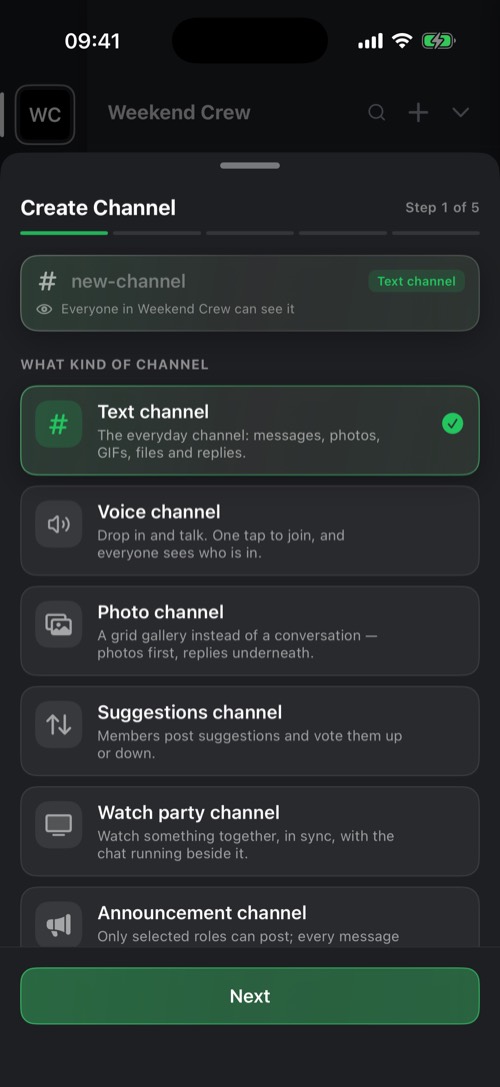
Как создать канал или категорию
1
В списке каналов нажмите + вверху и выберите Создать канал или Создать категорию.
2
Выберите вид канала и дайте ему название.
3
При желании откройте его только для определённых ролей или сделайте так, чтобы сообщения удалялись сами через заданное время.
Для этого нужна роль, которой разрешено управлять каналами. Пункт Изменить каналы в том же меню позволяет менять их порядок.
Удерживайте канал
- Отметить как прочитанное и Уведомления: «Выключено», «На сервере» или «Везде».
- Отключить уведомления канала на 15 минут, 1 час, 8 часов, 24 часа или пока вы сами не включите звук.
- Запереть кодом: 4-значный код на этот канал на этом устройстве.
- Управление каналом, Назначить роли каналам и Удалить канал для тех, кому это разрешено.
Внутри канала
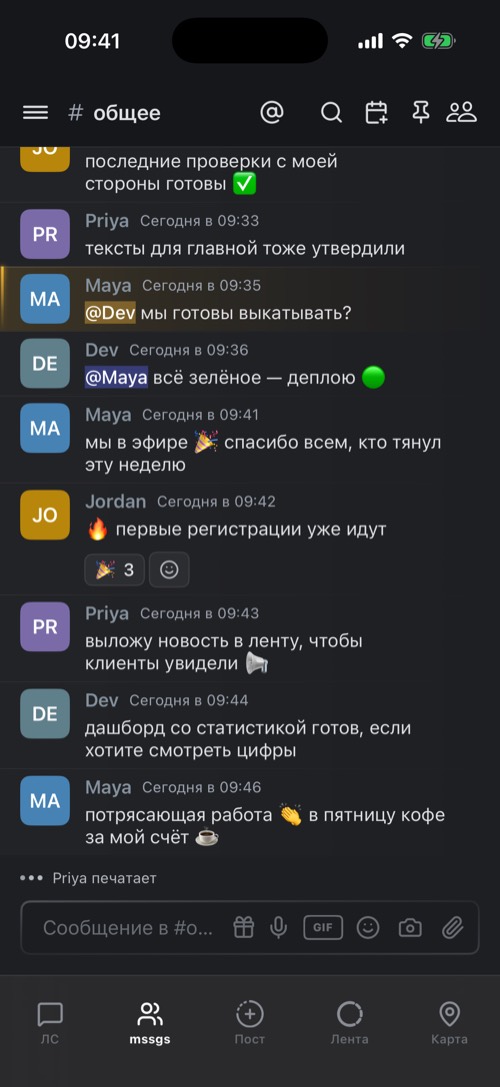
Кнопки вверху канала, слева направо:
- @: ваши упоминания.
- Поиск в этом канале или по всему сообществу.
- Новое событие, если ваша роль разрешает публиковать события.
- Закреплённые сообщения.
- Участники: кто здесь, кто читает прямо сейчас и когда каждый читал в последний раз.
Всё ещё нужна помощь?
Наша служба поддержки обычно отвечает в течение 24 часов.
Связаться с поддержкой