Модерация сообщества
Исключайте и блокируйте участников, удаляйте сообщения, разбирайтесь с жалобами и следите за настройками сообщества.
Server Settings
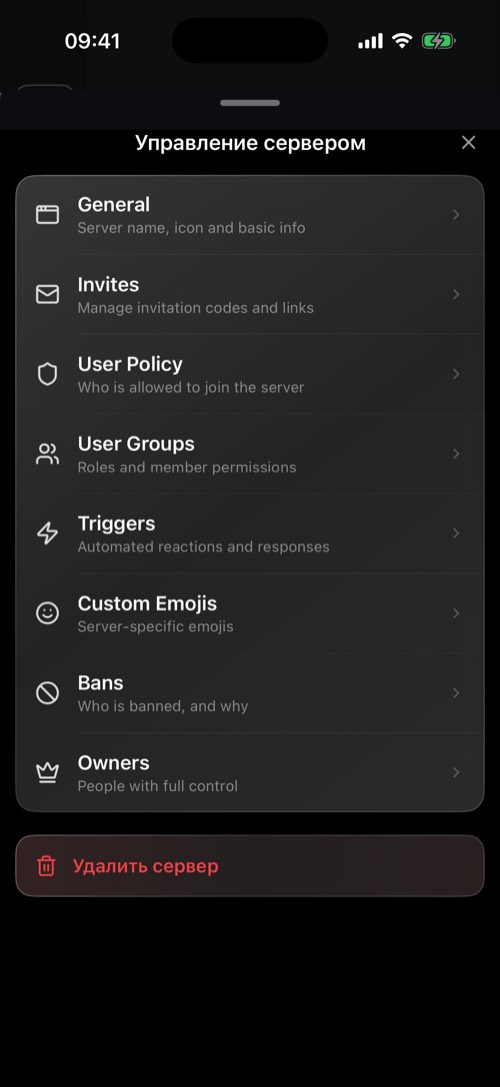
Удерживайте значок сообщества и выберите Server Settings (настройки сервера):
- General: название (его можно менять раз в месяц), значок, приветственное сообщение и канал, в который попадают новые участники.
- Invites и User Policy: см. Приглашения.
- User Groups: см. Роли и права.
- Custom Emojis (свои эмодзи), Triggers (триггеры), Bans (баны) и Owners (владельцы).
Что делать с участником
Откройте список участников и удерживайте нужного человека:
- Kick исключает его. Он может вернуться по новому приглашению.
- Ban удаляет его навсегда, при желании с указанием причины. Also ban their IP address (заблокировать и IP-адрес) усложняет возвращение с нового аккаунта.
- Снять бан можно позже в разделе Server Settings → Bans.
Участники с правом Delete Messages могут удалить чужое сообщение через окно его параметров.
Жалобы
Когда участник жалуется на сообщение, жалоба попадает к модераторам-добровольцам mssgs, которые голосуют по каждой жалобе, а не к владельцу сообщества. Если жалоба срочная, подключаются сотрудники mssgs. Пожаловаться можно и на целое сообщество: удерживайте его значок и выберите Пожаловаться на сообщество.
В настольном приложении
Некоторые инструменты администратора есть только в настольном приложении: загрузка своих эмодзи, создание триггеров и вебхуков, добавление совладельцев и журнал аудита, где видно, кто и что изменил.
Всё ещё нужна помощь?
Наша служба поддержки обычно отвечает в течение 24 часов.
Связаться с поддержкой