Moderare una community
Espelli e banna membri, rimuovi messaggi, gestisci le segnalazioni e cura le impostazioni della tua community.
Server Settings
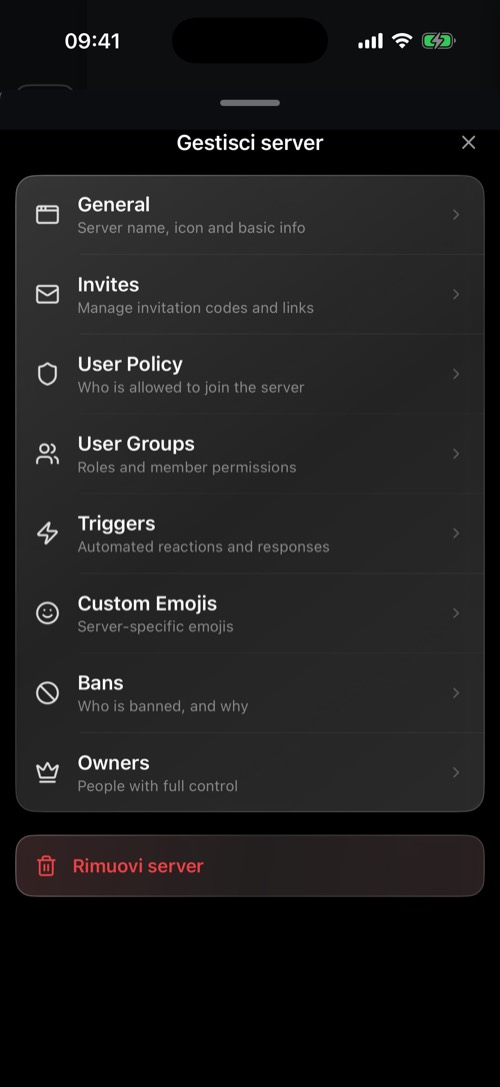
Tieni premuta l'icona della community e scegli Server Settings (le impostazioni del server, in inglese nell'app):
- General: il nome (puoi cambiarlo una volta al mese), l'icona, un messaggio di benvenuto e il canale in cui arrivano i nuovi membri.
- Invites e User Policy: vedi Invitare persone.
- User Groups: vedi Ruoli e permessi.
- Custom Emojis, Triggers, Bans e Owners.
Gestire un membro
Apri l'elenco dei membri e tieni premuta la persona:
- Kick la espelle. Può tornare con un nuovo invito.
- Ban la allontana per sempre, con un motivo facoltativo. Also ban their IP address blocca anche il suo indirizzo IP e le rende più difficile rientrare con un nuovo account.
- Più tardi puoi revocare un ban in Server Settings → Bans.
I membri con il permesso Delete Messages possono eliminare il messaggio di chiunque dal suo pannello di opzioni.
Segnalazioni
Quando un membro segnala un messaggio, la segnalazione va ai moderatori della community di mssgs, volontari che votano su ogni segnalazione, e non al proprietario della community. Lo staff di mssgs interviene quando una segnalazione è urgente. Chiunque può anche segnalare un'intera community tenendo premuta la sua icona e scegliendo Segnala community.
Nell'app desktop
Alcuni strumenti di amministrazione ci sono solo nell'app desktop: caricare emoji personalizzate, creare trigger e webhook, aggiungere co-proprietari e il registro di chi ha cambiato cosa.
Questo articolo ti è stato utile?
Non hai trovato quello che cercavi? Siamo felici di aiutarti.
Fai la tua domandaTi serve ancora aiuto?
Il nostro team di supporto risponde di solito entro 24 ore.
Contatta il supporto