Moderování komunity
Vyhazuj a banuj členy, maž zprávy, řeš nahlášení a starej se o nastavení své komunity.
Server Settings
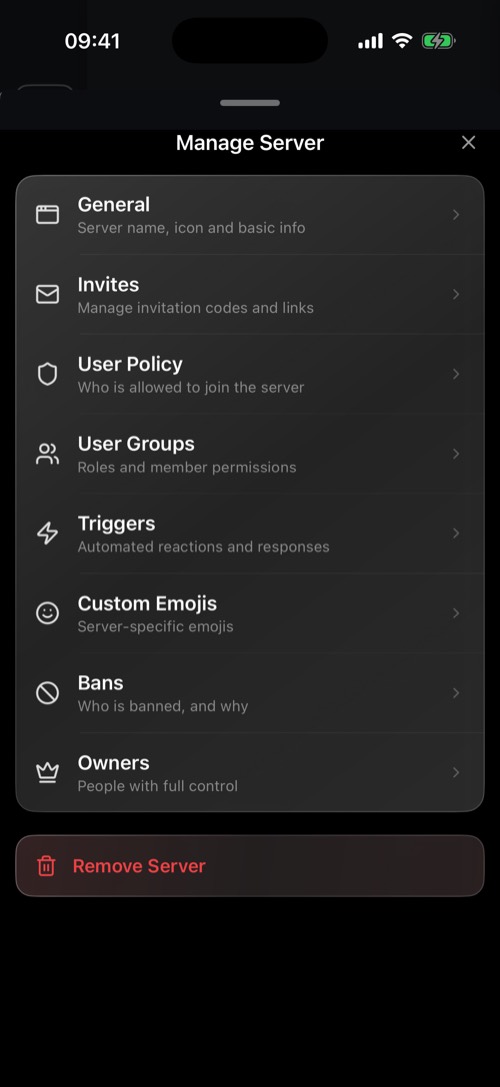
Podrž ikonu komunity a vyber Server Settings:
- General: název (změnit ho můžeš jednou za měsíc), ikona, uvítací zpráva a kanál, do kterého noví členové přijdou.
- Invites a User Policy: viz Zvaní lidí.
- User Groups: viz Role a oprávnění.
- Custom Emojis, Triggers, Bans a Owners.
Co dělat s členem
Otevři seznam členů a podrž dotyčného:
- Kick ho z komunity vyhodí. Vrátit se může s novou pozvánkou.
- Ban ho odstraní natrvalo, volitelně s uvedením důvodu. Also ban their IP address ztíží návrat s novým účtem.
- Ban později zrušíš v Server Settings → Bans.
Členové s oprávněním Delete Messages můžou smazat zprávu kohokoli z jejích možností.
Nahlášení
Když člen nahlásí zprávu, nahlášení jde k moderátorům komunity mssgs, dobrovolníkům, kteří o každém nahlášení hlasují, a ne k vlastníkovi komunity. Tým mssgs zasáhne, když je nahlášení naléhavé. Kdokoli může nahlásit i celou komunitu: stačí podržet její ikonu a vybrat Report Community.
V desktopové aplikaci
Některé nástroje pro správu jsou jen v desktopové aplikaci: nahrávání vlastních emoji, vytváření triggerů a webhooků, přidávání spoluvlastníků a protokol změn, který ukazuje, kdo co změnil.
Smazání komunity je nevratné. Remove Server dole v Server Settings po tobě nejdřív chce napsat název. Spolu s komunitou zmizí všechny kanály a zprávy.