Een community modereren
Leden verwijderen en verbannen, berichten weghalen, meldingen afhandelen en je communityinstellingen beheren.
Server Settings
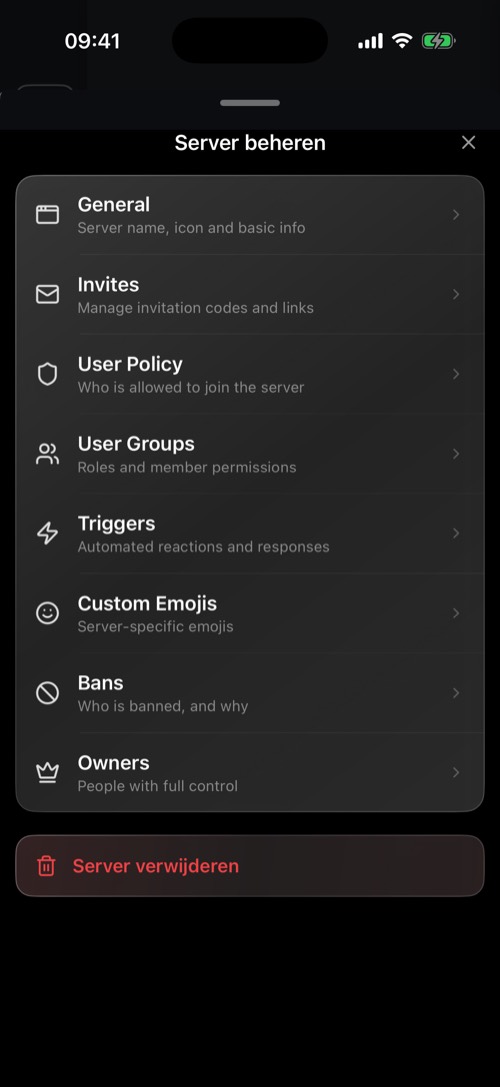
Houd het icoon van de community vast en kies Server Settings:
- General: de naam (die je één keer per maand kunt wijzigen), het icoon, een welkomstbericht en het kanaal waar nieuwe leden binnenkomen.
- Invites en User Policy: zie Mensen uitnodigen.
- User Groups: zie Rollen & rechten.
- Custom Emojis, Triggers, Bans en Owners.
Een lid aanpakken
Open de ledenlijst en houd de persoon vast:
- Kick verwijdert iemand uit de community. Met een nieuwe uitnodiging kan die persoon terugkomen.
- Ban verwijdert iemand voorgoed, eventueel met een reden. Also ban their IP address maakt het lastiger om met een nieuw account terug te komen.
- Een ban hef je later op onder Server Settings → Bans.
Leden met het recht Delete Messages kunnen ieders bericht verwijderen via het optievenster van dat bericht.
Meldingen
Als een lid een bericht meldt, gaat dat naar de communitymoderators van mssgs, vrijwilligers die over elke melding stemmen, niet naar de eigenaar van de community. Medewerkers van mssgs springen bij als een melding dringend is. Iedereen kan ook een hele community melden door het icoon vast te houden en Community melden te kiezen.
In de desktop-app
Een paar beheertools zitten alleen in de desktop-app: eigen emoji uploaden, triggers en webhooks maken, mede-eigenaren toevoegen en het auditlog met wie wat heeft gewijzigd.
Nog hulp nodig?
Ons supportteam reageert meestal binnen 24 uur - gewoon in het Nederlands.
Neem contact op