Модериране на общност
Изгонвайте и банвайте членове, премахвайте съобщения, обработвайте сигнали и се грижете за настройките на общността.
Server Settings
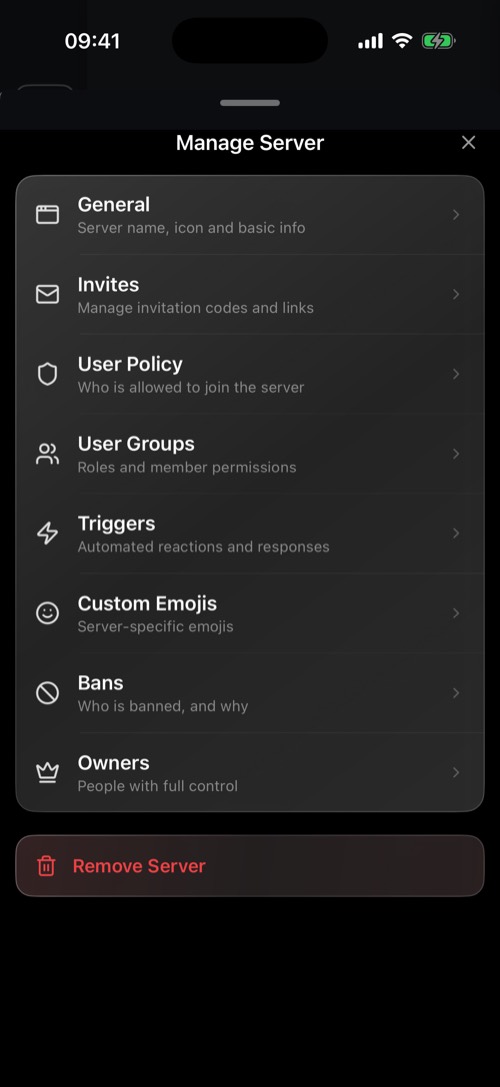
Задръжте иконата на общността и изберете Server Settings:
- General: името (можете да го сменяте веднъж месечно), иконата, съобщение при присъединяване и каналът, в който влизат новите членове.
- Invites и User Policy: вижте Поканване на хора.
- User Groups: вижте Роли и права.
- Custom Emojis, Triggers, Bans и Owners.
Действия спрямо член
Отворете списъка с членове и задръжте човека:
- Kick го премахва. Може да се върне с нова покана.
- Ban го премахва завинаги, по желание с причина. Also ban their IP address затруднява връщането с нов акаунт.
- Можете да вдигнете бана по-късно в Server Settings → Bans.
Членовете с право Delete Messages могат да изтрият съобщението на всеки от панела с опциите му.
Сигнали
Когато член подаде сигнал за съобщение, сигналът отива при модераторите на общността на mssgs, доброволци, които гласуват по всеки сигнал, а не при собственика на общността. Екипът на mssgs се намесва, когато сигналът е спешен. Всеки може да подаде сигнал и за цяла общност, като задържи иконата ѝ и избере Report Community.
В настолното приложение
Някои инструменти за администриране има само в настолното приложение: качване на собствени емоджита, създаване на тригери и уебхукове, добавяне на съсобственици и дневникът кой какво е променил.
Беше ли полезна тази статия?
Не намерихте това, което търсите? С радост ще помогнем.
Задайте въпроса сиОще имате нужда от помощ?
Нашият екип по поддръжката обикновено отговаря до 24 часа.
Свържете се с поддръжката