Модерація спільноти
Виключайте й блокуйте учасників, прибирайте повідомлення, розглядайте скарги й стежте за налаштуваннями спільноти.
Налаштування сервера
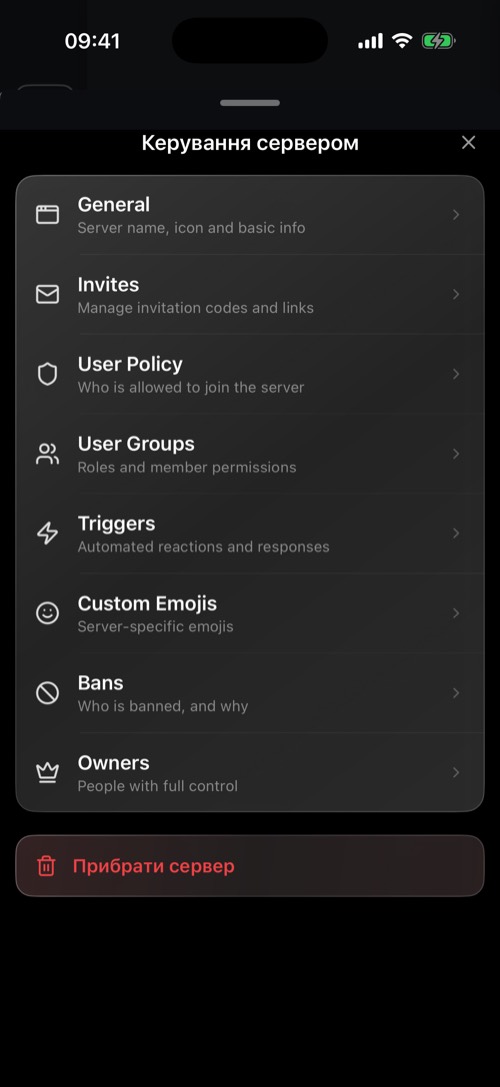
Утримуйте значок спільноти й оберіть Server Settings. Розділи там підписані англійською:
- General: назва (змінювати можна раз на місяць), значок, вітальне повідомлення й канал, куди потрапляють нові учасники.
- Invites і User Policy: див. Запрошення людей.
- User Groups: див. Ролі та права.
- Custom Emojis (власні емодзі), Triggers (тригери), Bans (заблоковані) і Owners (власники).
Як вчинити з учасником
Відкрийте список учасників і утримуйте потрібну людину:
- Kick виключає її. Повернутися можна з новим запрошенням.
- Ban виключає її назавжди, за бажанням із зазначенням причини. Also ban their IP address (заблокувати ще й IP-адресу) ускладнює повернення з новим обліковим записом.
- Зняти блокування можна пізніше в розділі Server Settings → Bans.
Учасники з правом Delete Messages можуть видалити будь-чиє повідомлення з меню його параметрів.
Скарги
Коли учасник скаржиться на повідомлення, скарга потрапляє до модераторів-добровольців mssgs, які голосують щодо кожної скарги, а не до власника спільноти. Якщо скарга термінова, долучаються працівники mssgs. Крім того, будь-хто може поскаржитися на всю спільноту: утримуйте її значок і оберіть Поскаржитися на спільноту.
У настільному застосунку
Кілька інструментів адміністратора є лише в настільному застосунку: завантаження власних емодзі, створення тригерів і вебхуків, додавання співвласників і журнал аудиту, де видно, хто що змінив.
Досі потрібна допомога?
Наша служба підтримки зазвичай відповідає протягом 24 годин.
Звернутися до підтримки