Wachtwoord, tweestapsverificatie & apparaten
Stel een wachtwoord in of wijzig het, voeg passkeys, een authenticator-app of sms toe als tweede stap, en log apparaten uit die je niet herkent.
Wachtwoord
Je kunt mssgs zonder wachtwoord gebruiken: inloggen met een code per e-mail werkt altijd. Wil je er een instellen of wijzigen? Ga naar Instellingen → Beveiliging → Wachtwoord wijzigen. mssgs controleert eerst of jij het bent, met een e-mailcode of je tweede stap, vraagt dan twee keer om het nieuwe wachtwoord en laat zien hoe sterk het is.
Tweestapsverificatie
Tik op Tweestapsverificatie toevoegen en kies:
- Passkey: Face ID, Touch ID of een beveiligingssleutel. Het makkelijkst en het veiligst.
- Authenticator-app (TOTP): scan de QR-code met een authenticator-app en voer een code in.
- Eenmalig wachtwoord: een hardwaresleutel die een code voor je typt.
- Mobiel apparaat (sms): een code per sms.
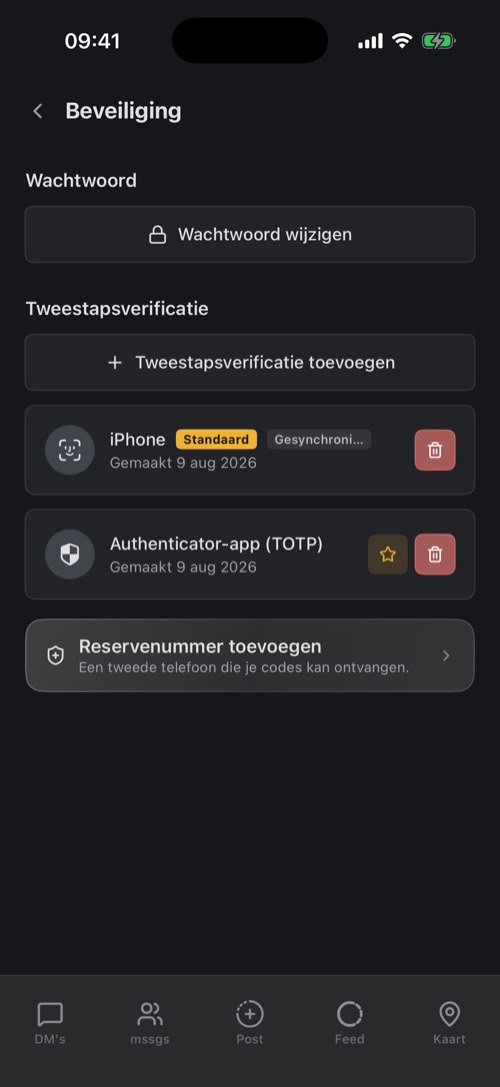
Heb je meer dan één methode? Het sterretje geeft aan welke methode je standaard gebruikt. Met Reservenummer toevoegen krijg je een tweede telefoon voor codes. Een methode verwijderen vraagt eerst om bewijs, zoals je wachtwoord of een code, zodat iemand met je ontgrendelde telefoon hem niet zomaar kan uitzetten.
Apparaten
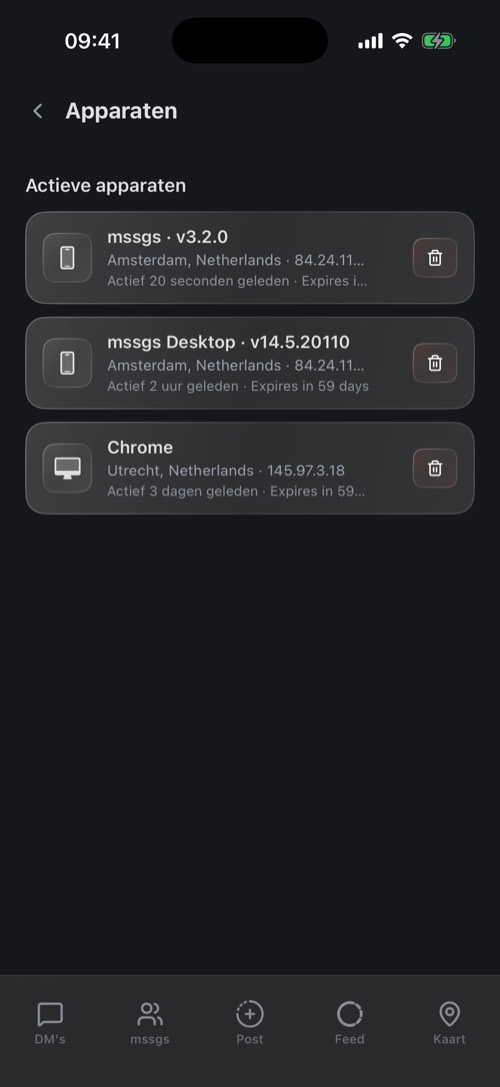
Instellingen → Apparaten laat alle plekken zien waar je bent ingelogd: de app en versie of de browser, de stad en het IP-adres, en wanneer het apparaat voor het laatst actief was.
Zie je iets wat je niet herkent? Tik op de prullenbak en op Verwijderen. Dat apparaat wordt meteen uitgelogd. Wijzig daarna je wachtwoord en controleer je methoden voor tweestapsverificatie.
Onder Mislukte tweestapsverificatie zie je apparaten die je wachtwoord goed hadden, maar de tweede stap niet haalden. Was jij dat niet? Dan kent iemand anders je wachtwoord: wijzig het.
Nog hulp nodig?
Ons supportteam reageert meestal binnen 24 uur - gewoon in het Nederlands.
Neem contact op