Adgangskode, tofaktor og enheder
Vælg eller skift din adgangskode, tilføj adgangsnøgler, en autentificeringsapp eller sms som andet trin, og log enheder ud, du ikke genkender.
Adgangskode
Du kan bruge mssgs uden en adgangskode: login med en kode på mail virker altid. Vil du vælge eller skifte en, så gå til Indstillinger → Sikkerhed → Skift adgangskode. mssgs tjekker først, at det er dig, med en kode på mail eller dit andet trin, beder så om den nye adgangskode to gange og viser, hvor stærk den er.
Tofaktorgodkendelse
Tryk på Tilføj tofaktormetode, og vælg:
- Adgangsnøgle: Face ID, Touch ID eller en sikkerhedsnøgle. Den nemmeste og den sikreste.
- Autentificeringsapp (TOTP): scan QR-koden med en autentificeringsapp, og indtast en kode.
- Engangsadgangskode: en fysisk nøgle, der skriver en kode for dig.
- Mobilenhed (sms): en kode på sms.
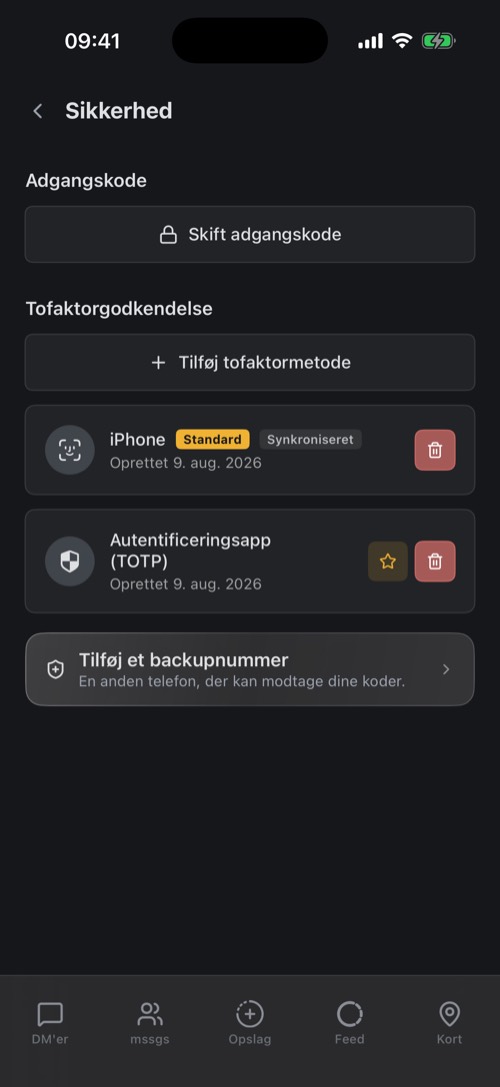
Har du mere end én metode, markerer stjernen din standard. Tilføj et backupnummer giver dig en ekstra telefon til koder. Når du fjerner en metode, skal du først bevise, at det er dig, for eksempel med din adgangskode eller en kode, så en, der står med din ulåste telefon, ikke kan slå den fra.
Enheder
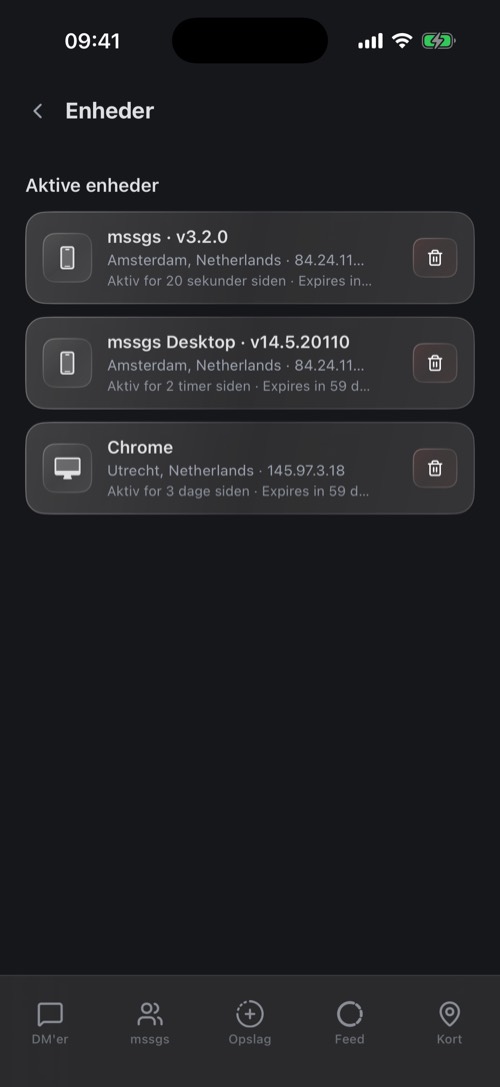
Indstillinger → Enheder viser alle steder, hvor du er logget ind: appen og versionen eller browseren, byen og IP-adressen, og hvornår den sidst var aktiv.
Er der noget, du ikke genkender? Tryk på skraldespanden og på Fjern. Så bliver enheden logget ud med det samme. Skift derefter din adgangskode, og tjek dine tofaktormetoder.
Under Mislykket tofaktorgodkendelse ser du enheder, der havde din adgangskode rigtig, men fejlede ved andet trin. Var det ikke dig, kender nogen din adgangskode: skift den.