Geslo, dvostopenjsko preverjanje in naprave
Nastavi ali spremeni geslo, kot drugi korak dodaj ključ za dostop, aplikacijo za preverjanje pristnosti ali SMS in odjavi naprave, ki jih ne prepoznaš.
Geslo
mssgs lahko uporabljaš brez gesla: prijava s kodo iz e-pošte deluje vedno. Če želiš geslo nastaviti ali spremeniti, pojdi v Settings → Security → Change Password. mssgs najprej preveri, da si res ti, s kodo iz e-pošte ali z drugim korakom, nato dvakrat zahteva novo geslo in pokaže, kako močno je.
Dvostopenjsko preverjanje
Tapni Add Two-Factor Method in izberi:
- Passkey: Face ID, Touch ID ali varnostni ključ. Najpreprostejši in najvarnejši način.
- Authenticator App (TOTP): z aplikacijo za preverjanje pristnosti skeniraj kodo QR in vpiši kodo.
- One-Time Password: strojni ključ, ki kodo vpiše namesto tebe.
- Mobile Device (SMS): koda v sporočilu SMS.
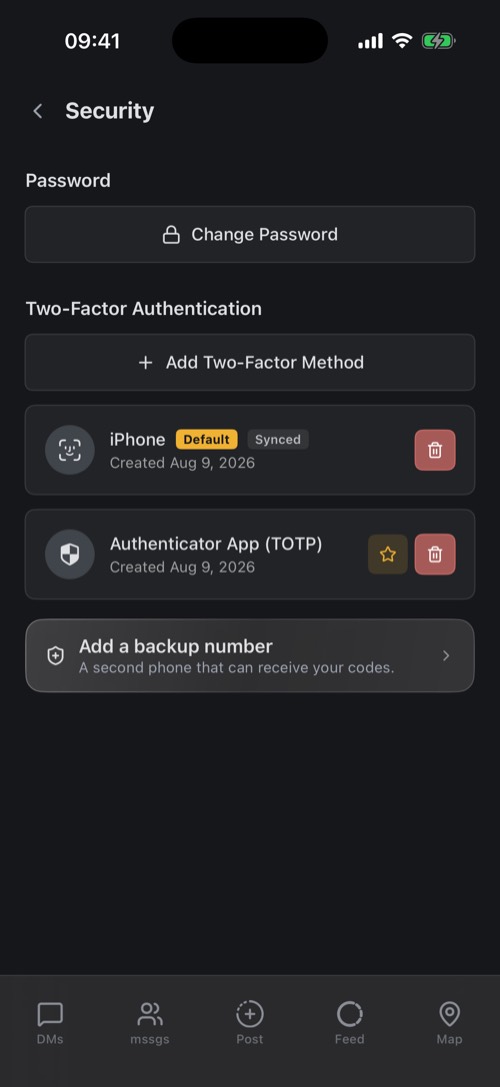
Če imaš več načinov, zvezdica označuje privzetega. Add a backup number doda drugi telefon za prejemanje kod. Odstranitev načina najprej zahteva dokaz, na primer geslo ali kodo, zato ga nekdo, ki drži tvoj odklenjen telefon, ne more kar izklopiti.
Naprave
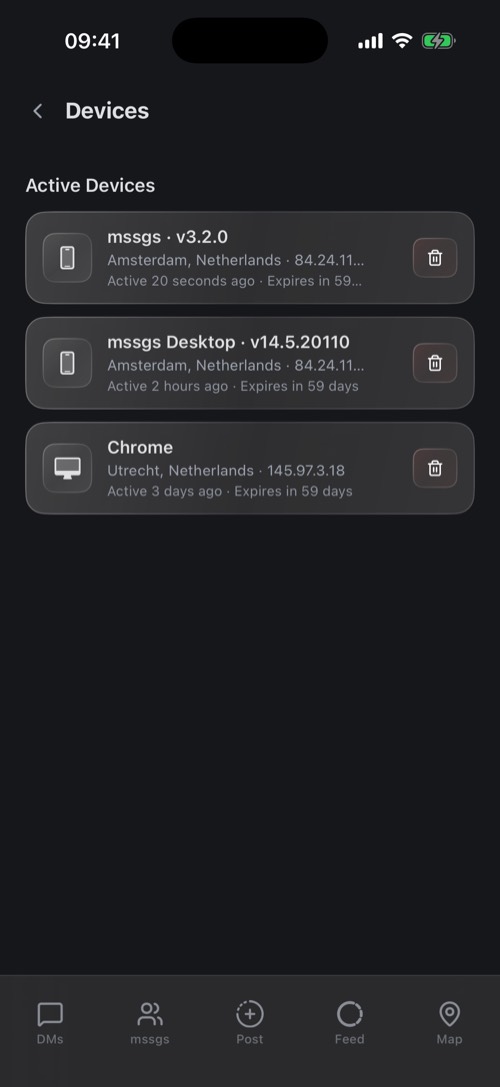
Settings → Devices navede vsa mesta, kjer uporabljaš svoj račun: aplikacijo in različico ali brskalnik, mesto in naslov IP ter čas zadnje dejavnosti.
Vidiš nekaj, česar ne prepoznaš? Tapni ikono koša in Remove. Ta naprava je takoj odjavljena. Nato spremeni geslo in preveri svoje načine dvostopenjskega preverjanja.
Pod Failed Two-Factor Auth vidiš naprave, na katerih je bilo geslo vpisano pravilno, drugi korak pa ni uspel. Če to nisi ti, nekdo pozna tvoje geslo: spremeni ga.