Password, due fattori e dispositivi
Imposta o cambia la password, aggiungi chiavi di accesso, un'app di autenticazione o gli SMS come secondo passaggio, e disconnetti i dispositivi che non riconosci.
Password
Puoi usare mssgs senza password: l'accesso con codice via email funziona sempre. Per impostarne o cambiarne una, vai in Impostazioni → Sicurezza → Cambia password. mssgs verifica prima che sei proprio tu, con un codice via email o con il tuo secondo passaggio, poi ti chiede due volte la nuova password e ti mostra quanto è sicura.
Autenticazione a due fattori
Tocca Aggiungi metodo a due fattori e scegli:
- Chiave di accesso: Face ID, Touch ID o una chiave di sicurezza. Il metodo più semplice e più sicuro.
- App di autenticazione (TOTP): scansiona il codice QR con un'app di autenticazione e inserisci un codice.
- Password monouso: una chiave hardware che digita un codice per te.
- Cellulare (SMS): un codice via SMS.
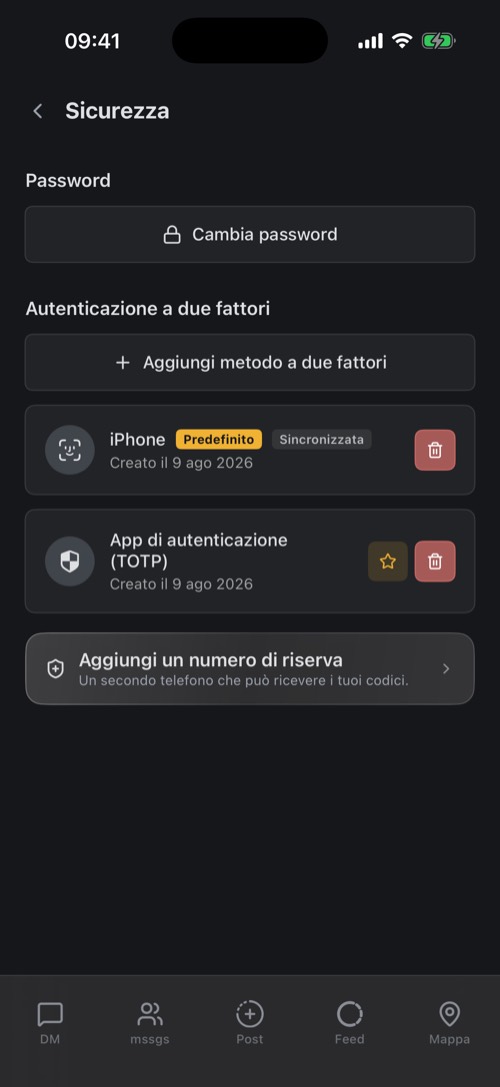
Se hai più di un metodo, la stella indica quello predefinito. Aggiungi un numero di riserva ti dà un secondo telefono per i codici. Per rimuovere un metodo devi prima dimostrare che sei tu, per esempio con la password o un codice, così chi ha in mano il tuo telefono sbloccato non può disattivarlo.
Dispositivi
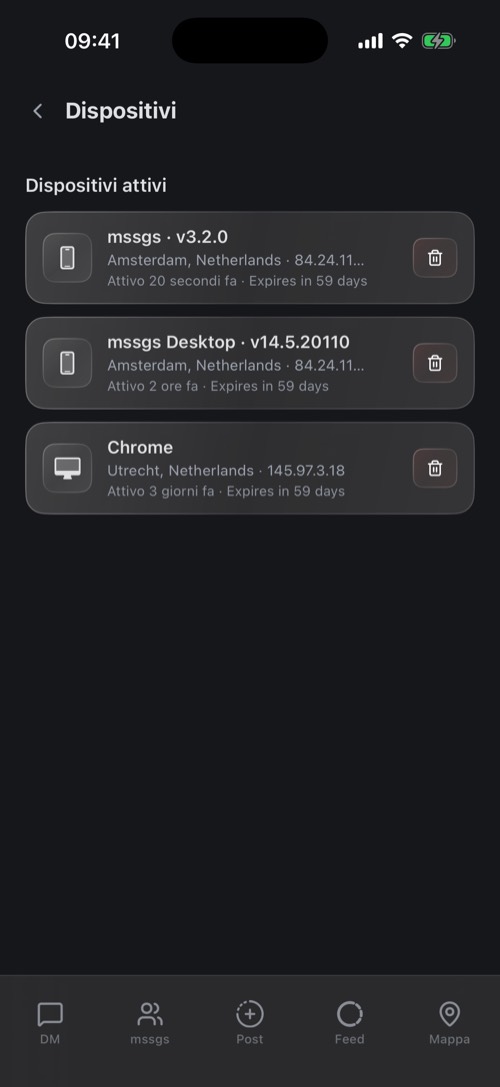
Impostazioni → Dispositivi elenca tutti i posti in cui hai effettuato l'accesso: l'app e la versione oppure il browser, la città e l'indirizzo IP, e l'ultima attività.
C'è qualcosa che non riconosci? Tocca l'icona del cestino e poi Rimuovi. Quel dispositivo viene disconnesso subito. Poi cambia la password e controlla i tuoi metodi a due fattori.
Sotto Autenticazione a due fattori non riuscita vedi i dispositivi che hanno inserito la password giusta ma non hanno superato il secondo passaggio. Se non eri tu, qualcuno conosce la tua password: cambiala.
Questo articolo ti è stato utile?
Non hai trovato quello che cercavi? Siamo felici di aiutarti.
Fai la tua domandaTi serve ancora aiuto?
Il nostro team di supporto risponde di solito entro 24 ore.
Contatta il supporto