Heslo, dvojstupňové overenie a zariadenia
Nastav alebo zmeň heslo, pridaj prístupové kľúče, overovaciu aplikáciu alebo SMS ako druhý krok a odhlás zariadenia, ktoré nepoznáš.
Heslo
mssgs môžeš používať aj bez hesla: prihlásenie kódom z e-mailu funguje vždy. Ak chceš heslo nastaviť alebo zmeniť, choď do Settings → Security → Change Password. mssgs najprv overí, že si to ty, kódom z e-mailu alebo tvojím druhým krokom, potom si dvakrát vypýta nové heslo a ukáže, aké je silné.
Dvojstupňové overenie
Ťukni na Add Two-Factor Method a vyber:
- Passkey: Face ID, Touch ID alebo bezpečnostný kľúč. Najjednoduchšie a najbezpečnejšie.
- Authenticator App (TOTP): naskenuj QR kód overovacou aplikáciou a zadaj kód.
- One-Time Password: hardvérový kľúč, ktorý kód napíše za teba.
- Mobile Device (SMS): kód v textovej správe.
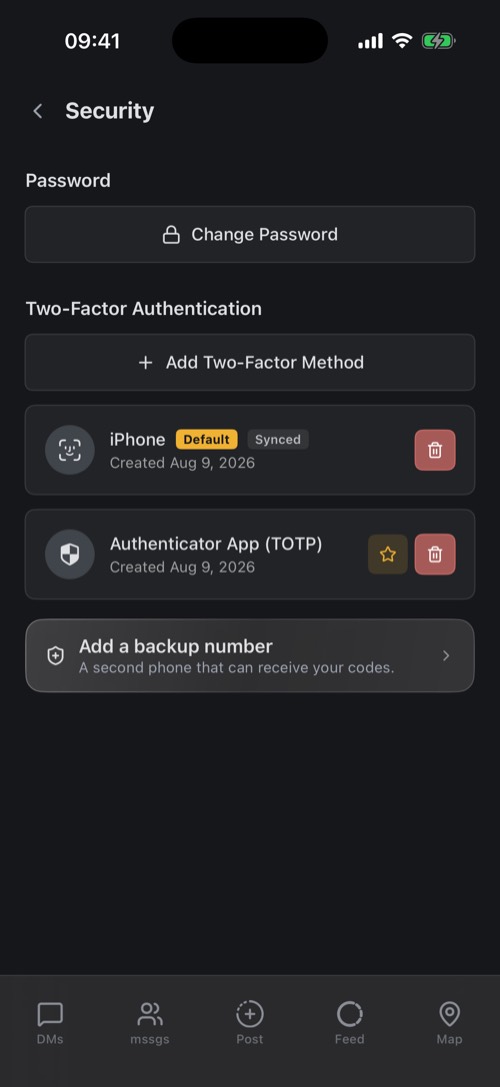
Ak máš viac metód, hviezdička označuje tú predvolenú. Add a backup number pridá druhý telefón na kódy. Odstránenie metódy si najprv vyžiada dôkaz, napríklad heslo alebo kód, takže nikto, kto drží tvoj odomknutý telefón, ju nemôže len tak vypnúť.
Zariadenia
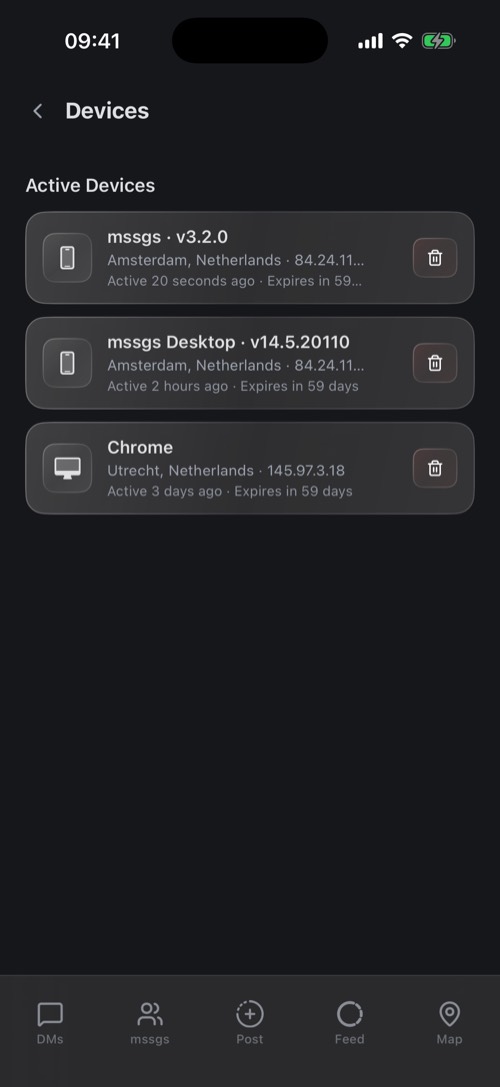
Settings → Devices ukazuje všetky miesta, kde si prihlásený: aplikáciu a jej verziu alebo prehliadač, mesto a IP adresu a kedy bolo zariadenie naposledy aktívne.
Vidíš niečo, čo nepoznáš? Ťukni na ikonu koša a na Remove. Zariadenie sa okamžite odhlási. Potom si zmeň heslo a skontroluj svoje metódy dvojstupňového overenia.
V časti Failed Two-Factor Auth vidíš zariadenia, ktoré zadali správne heslo, ale neprešli druhým krokom. Ak si to nebol ty, niekto pozná tvoje heslo: zmeň ho.