Contraseña, autenticación de dos factores y dispositivos
Pon una contraseña, activa la autenticación de dos factores con una llave de acceso, una app de autenticación, una llave física o SMS, guarda tus códigos de respaldo y cierra la sesión en los dispositivos que no reconozcas.
Contraseña
Puedes usar mssgs sin contraseña: iniciar sesión con un código por correo siempre funciona. Para poner o cambiar una, ve a Settings → Security → Change Password. mssgs comprueba primero que eres tú, con un código por correo o con tu segundo paso; después te pide la contraseña nueva dos veces y te muestra lo segura que es.
Autenticación de dos factores
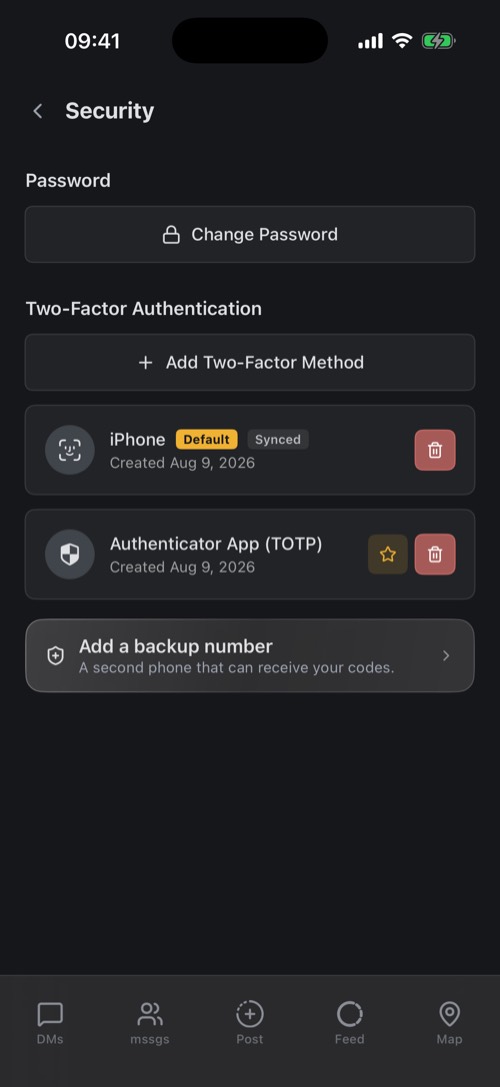
Con la autenticación de dos factores activada, iniciar sesión pide un segundo paso después de tu código por correo o tu contraseña, así que una contraseña robada o un correo reenviado no bastan para entrar en tu cuenta. Ve a Settings → Security, toca Add Two-Factor Method y elige:
- Passkey: Face ID, Touch ID o una llave de seguridad. La opción más fácil y la más segura.
- Authenticator App (TOTP): un código de una app de autenticación.
- One-Time Password: una llave física que escribe un código por ti.
- Mobile Device (SMS): un código por mensaje de texto.
La app de escritorio y la app web tienen los mismos ajustes, en Settings → Security.
Configura una app de autenticación
Añade una llave de acceso o una llave de seguridad
Usa una llave física que escribe un código
Elige One-Time Password, toca el campo y luego tu llave: escribe una contraseña de un solo uso, y mssgs registra tu llave a partir de ella. Toca Verify & Add.
Recibe códigos por mensaje de texto
Elige Mobile Device (SMS) y escribe tu número de teléfono con el prefijo del país. Escribe el código que te enviamos por SMS (caduca en 5 minutos) y toca Verify & Add. Add a backup number te da un segundo teléfono para los códigos. Tiene que ser un número distinto.
Si tienes más de un método, la estrella marca el que se usa por defecto: el que mssgs te pide primero. Para quitar un método, primero tienes que demostrar que eres tú, por ejemplo con tu contraseña o un código, así que nadie que tenga tu teléfono desbloqueado en la mano puede desactivarlo.
Códigos de respaldo
Cuando añades tu primer método de dos factores, mssgs te da diez códigos de respaldo. Cada uno sirve una sola vez y te permite entrar cuando no tienes a mano tu llave de acceso o tu teléfono. Solo se muestran esta vez: toca Save as file o Copy, o haz una captura de pantalla, y después toca I saved my backup codes. Guárdalos en un lugar seguro y lejos de tu teléfono, por ejemplo en un gestor de contraseñas.
En Settings → Security ves cuántos códigos te quedan. ¿Te quedan pocos o crees que alguien los ha visto? Toca New backup codes: recibes una serie nueva y los códigos antiguos dejan de funcionar. ¿Aún no tienes códigos? Toca Get backup codes.
Iniciar sesión con dos factores
Después de tu código por correo o tu contraseña, mssgs te pide tu método por defecto. Toca Try another way para usar otro método, un SMS a tu número de respaldo o un Backup Code.
¿Has perdido el teléfono o tu segundo paso?
- En la pantalla de dos factores, toca Try another way y usa otro método, tu número de respaldo o uno de tus códigos de respaldo.
- Una vez dentro, ve a Settings → Devices y elimina el teléfono perdido. Después, sustituye el método que perdiste en Settings → Security. ¿Has usado o perdido tus códigos de respaldo? Toca New backup codes.
- ¿No te queda ningún método ni ningún código de respaldo? Contacta con soporte desde la dirección de correo de tu cuenta.
Dispositivos
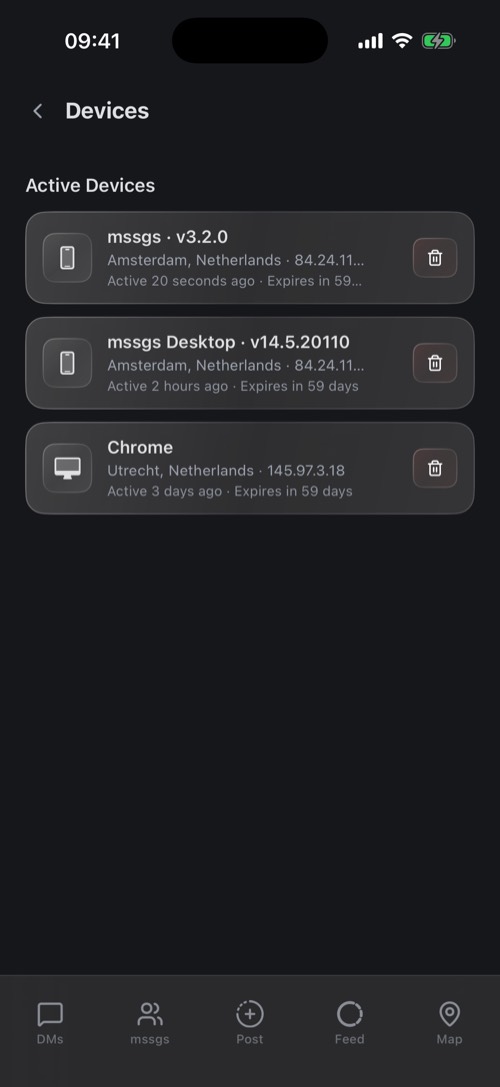
Settings → Devices muestra todos los sitios donde tienes la sesión iniciada: la app y su versión o el navegador, la ciudad y la dirección IP, y cuándo estuvo activo por última vez.
¿Ves algo que no reconoces? Toca el icono de la papelera y luego Remove. La sesión de ese dispositivo se cierra al instante. Después, cambia tu contraseña y revisa tus métodos de autenticación de dos factores.
En Failed Two-Factor Auth ves los dispositivos que acertaron tu contraseña pero fallaron el segundo paso. Si no fuiste tú, alguien conoce tu contraseña: cámbiala.
¿Te ha resultado útil este artículo?
¿No has encontrado lo que buscabas? Te ayudamos encantados.
Haz tu pregunta¿Todavía necesitas ayuda?
Nuestro equipo de soporte suele responder en menos de 24 horas.
Contactar con soporte