Parolă, autentificare în doi pași și dispozitive
Setează sau schimbă parola, adaugă chei de acces, o aplicație de autentificare sau SMS ca al doilea pas și deconectează dispozitivele necunoscute.
Parola
Poți folosi mssgs fără parolă: conectarea cu un cod primit pe e-mail merge întotdeauna. Ca să setezi sau să schimbi o parolă, mergi la Settings → Security → Change Password. mssgs verifică mai întâi că ești tu, cu un cod pe e-mail sau cu al doilea pas, apoi îți cere noua parolă de două ori și îți arată cât de puternică este.
Autentificarea în doi pași
Atinge Add Two-Factor Method și alege:
- Passkey: Face ID, Touch ID sau o cheie de securitate. Cea mai simplă și cea mai sigură variantă.
- Authenticator App (TOTP): scanează codul QR cu o aplicație de autentificare și introdu un cod.
- One-Time Password: o cheie hardware care scrie codul în locul tău.
- Mobile Device (SMS): un cod prin SMS.
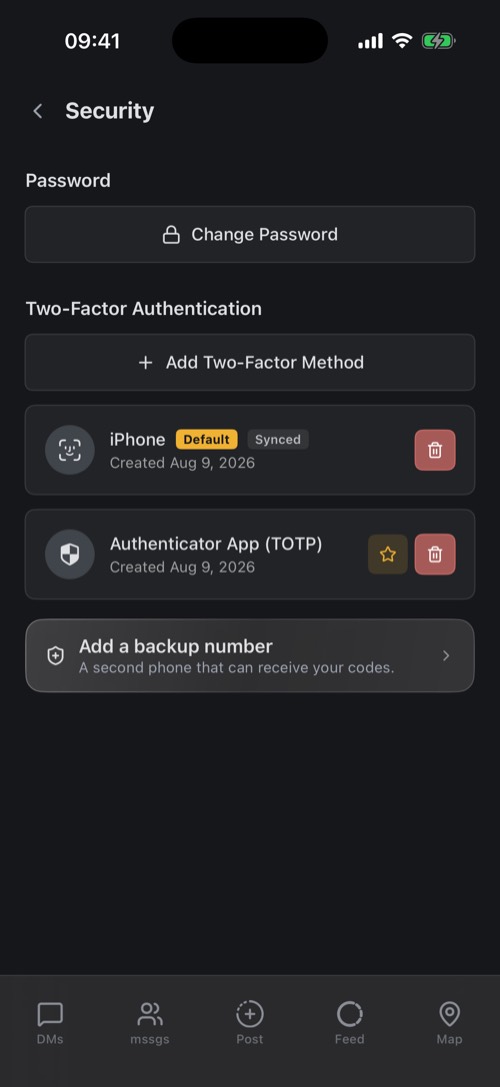
Dacă ai mai multe metode, steluța o marchează pe cea implicită. Add a backup number îți adaugă un al doilea telefon pentru coduri. Ca să elimini o metodă, trebuie mai întâi să dovedești că ești tu, de exemplu cu parola sau cu un cod, așa că cineva care are în mână telefonul tău deblocat nu o poate dezactiva.
Dispozitive
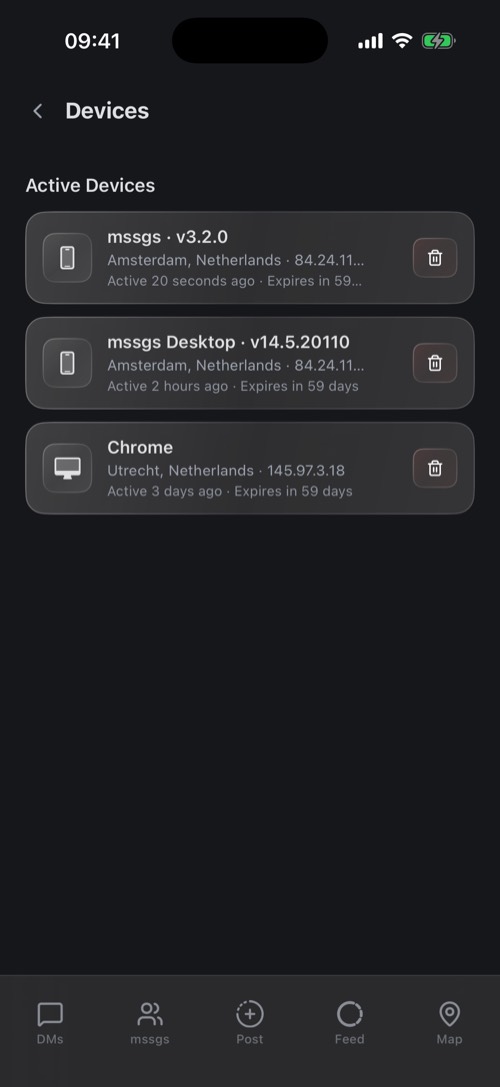
Settings → Devices arată toate locurile în care ești conectat: aplicația și versiunea ei sau browserul, orașul și adresa IP și când a fost activ ultima dată.
Vezi ceva ce nu recunoști? Atinge iconița coș de gunoi și apoi Remove. Dispozitivul respectiv este deconectat imediat. Apoi schimbă-ți parola și verifică-ți metodele de autentificare în doi pași.
La Failed Two-Factor Auth vezi dispozitivele care au introdus corect parola, dar au picat la al doilea pas. Dacă nu ai fost tu, cineva îți știe parola: schimb-o.
Mai ai nevoie de ajutor?
Echipa noastră de asistență răspunde de obicei în 24 de ore.
Contactează asistența