Parool, kaheastmeline kinnitamine ja seadmed
Määra või muuda parool, lisa teiseks sammuks pääsuvõti, autentimisrakendus või SMS ja logi välja seadmed, mida sa ei tunne.
Parool
mssgs’i saad kasutada ka ilma paroolita: sisselogimine e-posti koodiga töötab alati. Parooli määramiseks või muutmiseks ava Settings → Security → Change Password. mssgs kontrollib kõigepealt e-posti koodi või sinu teise sammuga, et see oled sina, siis küsib uut parooli kaks korda ja näitab, kui tugev see on.
Kaheastmeline kinnitamine
Puuduta Add Two-Factor Method ja vali:
- Passkey: Face ID, Touch ID või turvavõti. Kõige lihtsam ja kõige turvalisem.
- Authenticator App (TOTP): skanni QR-kood autentimisrakendusega ja sisesta kood.
- One-Time Password: riistvaraline võti, mis sisestab koodi sinu eest.
- Mobile Device (SMS): kood tekstisõnumiga.
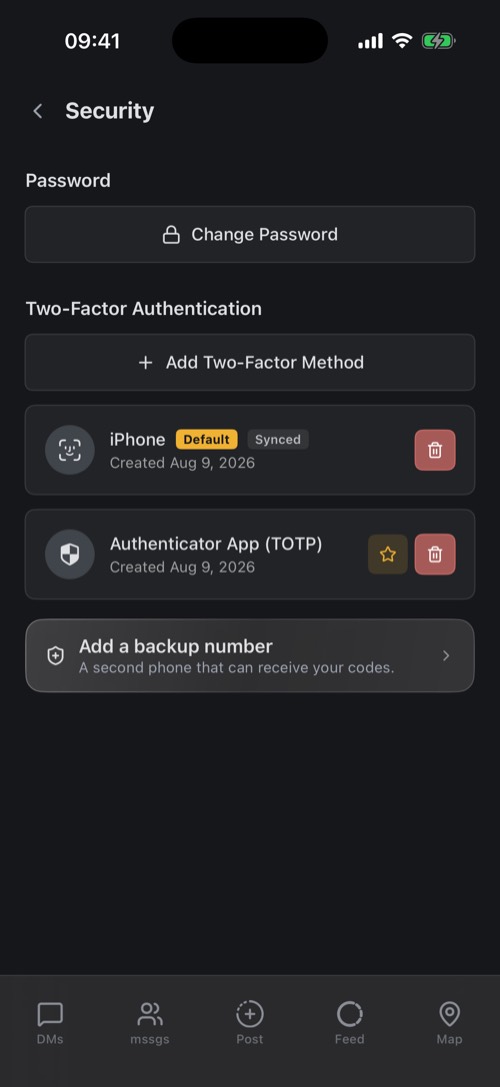
Kui sul on rohkem kui üks meetod, märgib täht sinu vaikemeetodi. Add a backup number lisab koodide jaoks teise telefoni. Meetodi eemaldamiseks pead end kõigepealt tõendama, näiteks parooli või koodiga, nii et keegi, kelle käes on sinu lukust avatud telefon, ei saa seda välja lülitada.
Seadmed
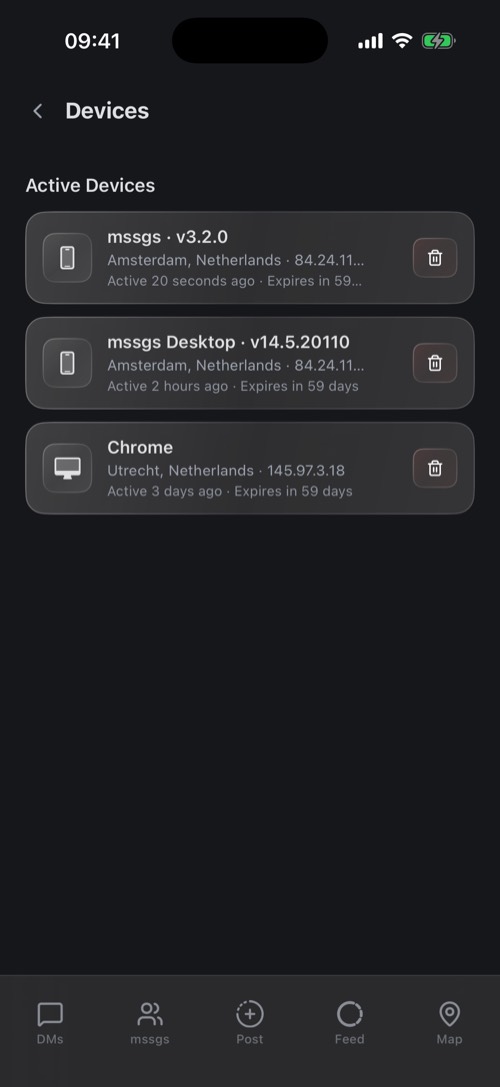
Settings → Devices näitab kõiki kohti, kus oled sisse logitud: rakendust ja selle versiooni või brauserit, linna ja IP-aadressi ning seda, millal seade viimati aktiivne oli.
Näed midagi, mida ei tunne? Puuduta prügikasti ikooni ja vali Remove. See seade logitakse kohe välja. Seejärel muuda oma parooli ja kontrolli kaheastmelise kinnitamise meetodeid.
Jaotises Failed Two-Factor Auth näed seadmeid, kus parool sisestati õigesti, aga teine samm ebaõnnestus. Kui see polnud sina, teab keegi sinu parooli: muuda see ära.