Slaptažodis, dviejų veiksnių apsauga ir įrenginiai
Nustatyk slaptažodį, įjunk dviejų veiksnių autentifikavimą su slaptaraktiu, autentifikavimo programėle, aparatiniu raktu ar SMS, išsisaugok atsarginius kodus ir atjunk įrenginius, kurių neatpažįsti.
Slaptažodis
mssgs gali naudotis ir be slaptažodžio: prisijungimas el. pašto kodu veikia visada. Kad nustatytum ar pakeistum slaptažodį, eik į Settings → Security → Change Password. mssgs pirmiausia patikrina, ar tai tu, el. pašto kodu arba antruoju žingsniu, tada du kartus paprašo naujo slaptažodžio ir parodo, koks jis stiprus.
Dviejų veiksnių autentifikavimas
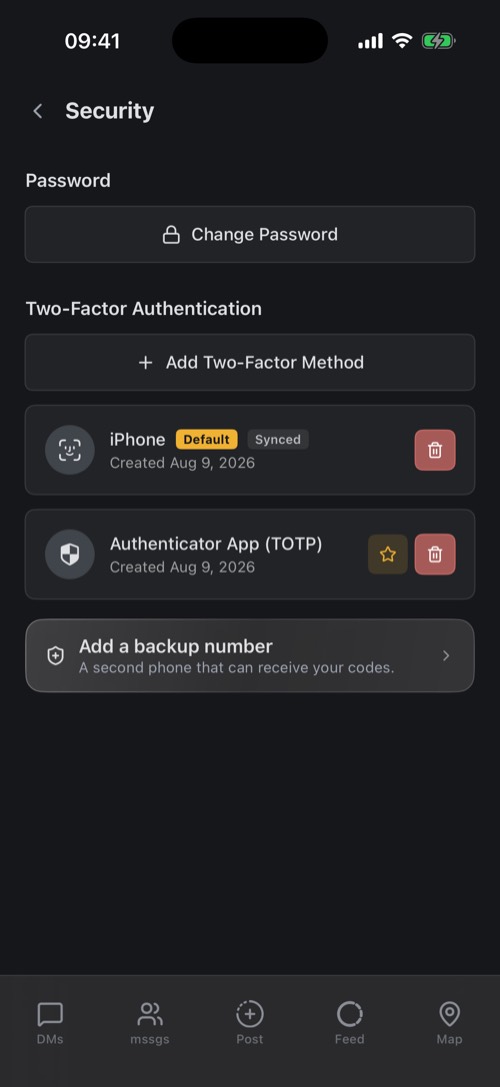
Kai dviejų veiksnių autentifikavimas įjungtas, prisijungiant po el. pašto kodo ar slaptažodžio reikia dar vieno žingsnio, todėl vien pavogto slaptažodžio ar persiųsto el. laiško neužtenka, kad kas nors patektų į tavo paskyrą. Eik į Settings → Security, bakstelėk Add Two-Factor Method ir pasirink:
- Passkey: Face ID, Touch ID arba saugos raktas. Paprasčiausias ir saugiausias būdas.
- Authenticator App (TOTP): kodas iš autentifikavimo programėlės.
- One-Time Password: aparatinis raktas, kuris įveda kodą už tave.
- Mobile Device (SMS): kodas SMS žinute.
Kompiuterio programėlėje ir naršyklėje nustatymai tie patys, skiltyje Settings → Security.
Nustatyk autentifikavimo programėlę
Pridėk slaptaraktį arba saugos raktą
Naudok aparatinį raktą, kuris įveda kodą
Pasirink One-Time Password, bakstelėk lauką ir paliesk savo raktą: jis įrašo vienkartinį slaptažodį, o mssgs pagal jį užregistruoja tavo raktą. Bakstelėk Verify & Add.
Gauk kodus SMS žinute
Pasirink Mobile Device (SMS) ir įvesk savo telefono numerį su šalies kodu. Įvesk kodą, kurį tau atsiųsime SMS žinute (jis galioja 5 minutes), ir bakstelėk Verify & Add. Add a backup number prideda antrą telefoną kodams gauti. Tai turi būti kitas numeris.
Jei turi daugiau nei vieną būdą, žvaigždutė pažymi numatytąjį: tą, kurio mssgs paprašo pirmiausia. Prieš pašalinant būdą reikia įrodyti, kad tai tu, pavyzdžiui, slaptažodžiu ar kodu, todėl niekas, laikantis rankose tavo atrakintą telefoną, negali jo tiesiog išjungti.
Atsarginiai kodai
Kai pridedi pirmąjį dviejų veiksnių autentifikavimo būdą, mssgs duoda tau dešimt atsarginių kodų. Kiekvienas veikia vieną kartą ir įleidžia tave, kai slaptaraktis ar telefonas ne po ranka. Jie parodomi tik šį vienintelį kartą: bakstelėk Save as file arba Copy arba padaryk ekrano kopiją, tada bakstelėk I saved my backup codes. Laikyk juos saugioje vietoje, atskirai nuo telefono, pavyzdžiui, slaptažodžių tvarkyklėje.
Skiltyje Settings → Security matai, kiek kodų liko. Jų lieka nedaug arba manai, kad kas nors juos matė? Bakstelėk New backup codes: gausi naują rinkinį, o senieji kodai nustos veikti. Dar neturi kodų? Bakstelėk Get backup codes.
Prisijungimas su dviejų veiksnių autentifikavimu
Po el. pašto kodo ar slaptažodžio mssgs paprašo tavo numatytojo būdo. Bakstelėk Try another way, jei nori naudoti kitą būdą, SMS į atsarginį numerį arba Backup Code.
Pametei telefoną ar antrąjį žingsnį?
- Dviejų veiksnių autentifikavimo ekrane bakstelėk Try another way ir naudok kitą būdą, atsarginį numerį arba vieną iš atsarginių kodų.
- Kai prisijungsi, eik į Settings → Devices ir pašalink pamestą telefoną, tada skiltyje Settings → Security pakeisk prarastą būdą nauju. Panaudojai ar pametei atsarginius kodus? Bakstelėk New backup codes.
- Neliko nė vieno būdo ir nė vieno atsarginio kodo? Susisiek su pagalba iš savo paskyros el. pašto adreso.
Įrenginiai
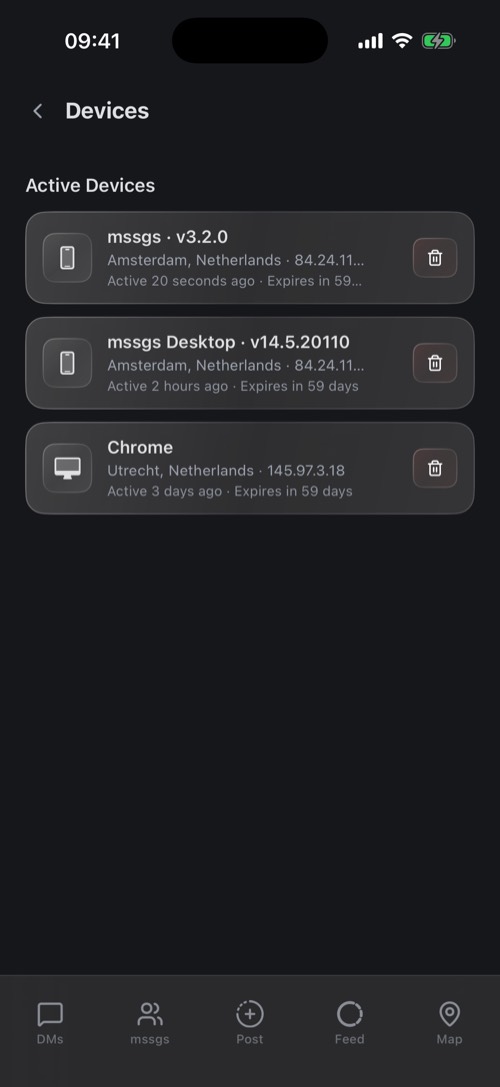
Settings → Devices rodo visas vietas, kuriose naudojiesi savo paskyra: programėlę ir jos versiją arba naršyklę, miestą ir IP adresą bei paskutinio aktyvumo laiką.
Matai kažką, ko neatpažįsti? Bakstelėk šiukšliadėžės ikoną ir Remove. Tas įrenginys iškart atjungiamas. Tada pakeisk slaptažodį ir patikrink savo dviejų veiksnių autentifikavimo būdus.
Skiltyje Failed Two-Factor Auth matai įrenginius, kuriuose buvo įvestas teisingas slaptažodis, bet antrasis žingsnis nepavyko. Jei tai buvai ne tu, kažkas žino tavo slaptažodį: pakeisk jį.
Vis dar reikia pagalbos?
Mūsų pagalbos komanda paprastai atsako per 24 valandas.
Susisiek su pagalba