Jelszó, kétlépcsős azonosítás és eszközök
Állíts be vagy módosíts jelszót, adj hozzá jelkulcsot, hitelesítő alkalmazást vagy SMS-t második lépésként, és jelentkeztesd ki az ismeretlen eszközöket.
Jelszó
Az mssgs-t jelszó nélkül is használhatod: az e-mailes kóddal való bejelentkezés mindig működik. Jelszó beállításához vagy módosításához nyisd meg a Settings → Security → Change Password menüt. Az mssgs először ellenőrzi, hogy te vagy-e az, e-mailes kóddal vagy a második lépéssel, majd kétszer kéri az új jelszót, és megmutatja, mennyire erős.
Kétlépcsős azonosítás
Koppints az Add Two-Factor Method lehetőségre, és válassz:
- Passkey: Face ID, Touch ID vagy biztonsági kulcs. A legegyszerűbb és a legbiztonságosabb.
- Authenticator App (TOTP): olvasd be a QR-kódot egy hitelesítő alkalmazással, és add meg a kódot.
- One-Time Password: hardverkulcs, amely beírja helyetted a kódot.
- Mobile Device (SMS): kód SMS-ben.
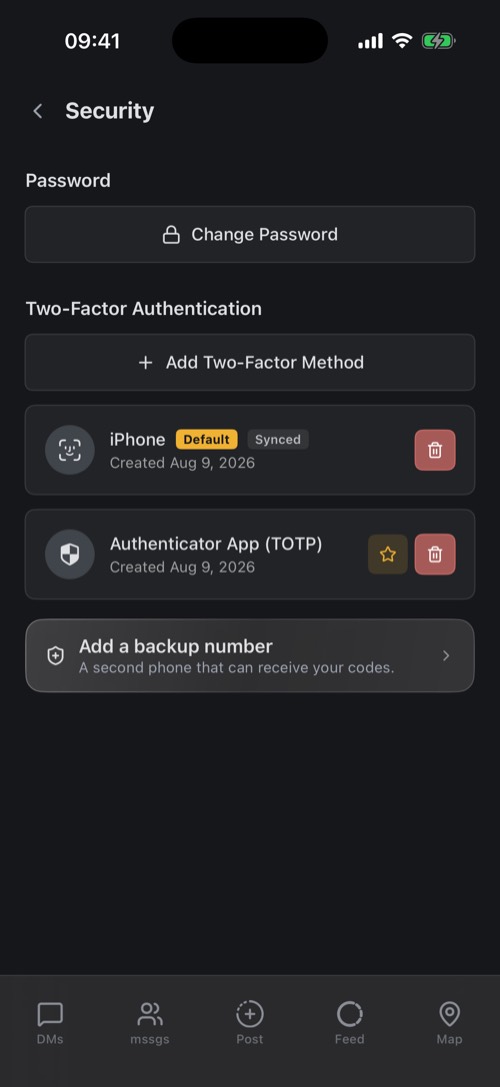
Ha több módszered is van, a csillag jelöli az alapértelmezettet. Az Add a backup number egy második telefont ad a kódokhoz. Egy módszer eltávolítása előtt az mssgs bizonyítékot kér, például a jelszavadat vagy egy kódot, így aki a feloldott telefonodat tartja a kezében, nem kapcsolhatja ki.
Eszközök
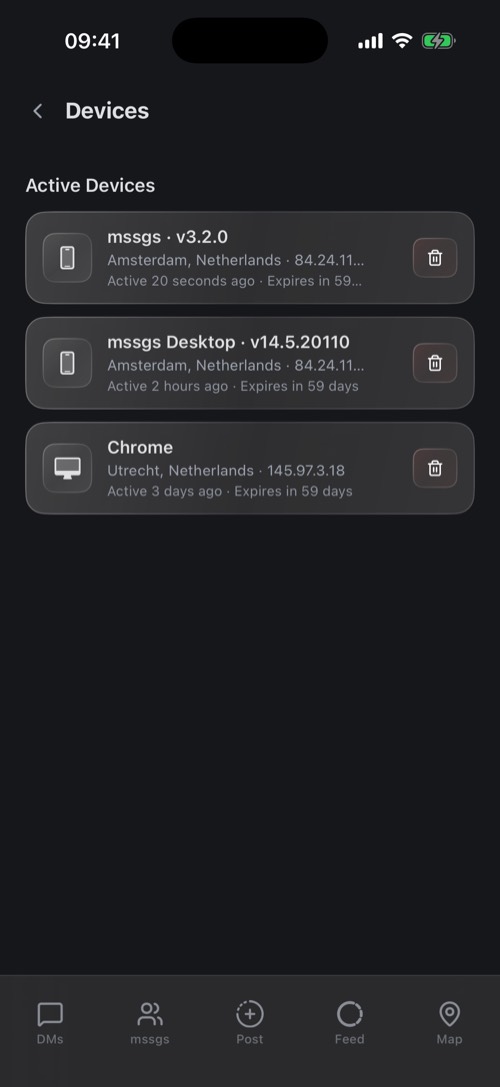
A Settings → Devices felsorolja, hol vagy bejelentkezve: az alkalmazást és a verzióját vagy a böngészőt, a várost és az IP-címet, valamint az utolsó aktivitás idejét.
Valamit nem ismersz fel? Koppints a kuka ikonra, majd a Remove gombra. Az az eszköz azonnal kijelentkezik. Ezután változtasd meg a jelszavadat, és ellenőrizd a kétlépcsős azonosítási módszereidet.
A Failed Two-Factor Auth alatt azokat az eszközöket látod, amelyeken helyesen adták meg a jelszavadat, de a második lépés nem sikerült. Ha nem te voltál, valaki ismeri a jelszavadat: változtasd meg.
Még mindig segítség kell?
Ügyfélszolgálatunk általában 24 órán belül válaszol.
Írj az ügyfélszolgálatnak