Пароль, двофакторна автентифікація та пристрої
Встановіть чи змініть пароль, додайте ключ доступу, застосунок-автентифікатор або SMS як другий крок і вийдіть на незнайомих пристроях.
Пароль
Користуватися mssgs можна й без пароля: вхід за кодом із пошти працює завжди. Щоб встановити чи змінити пароль, перейдіть до Налаштування → Безпека → Змінити пароль. Спершу mssgs перевіряє, що це ви, за кодом із пошти чи вашим другим кроком, потім двічі просить новий пароль і показує, наскільки він надійний.
Двофакторна автентифікація
Натисніть Додати двофакторний метод і оберіть:
- Ключ доступу: Face ID, Touch ID або ключ безпеки. Найпростіше й найбезпечніше.
- Застосунок-автентифікатор (TOTP): відскануйте QR-код застосунком-автентифікатором і введіть код.
- Одноразовий пароль: апаратний ключ, який вводить код за вас.
- Мобільний пристрій (SMS): код у текстовому повідомленні.
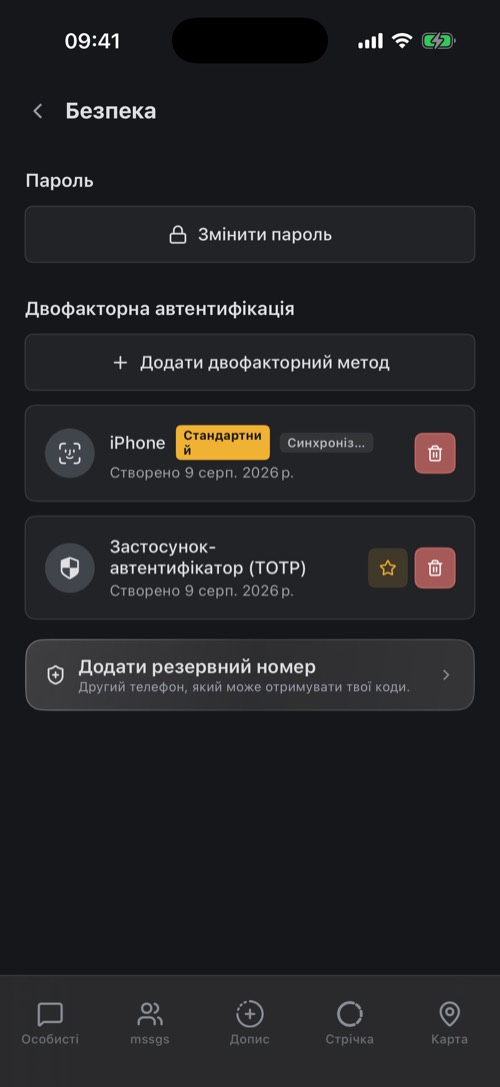
Якщо методів кілька, зірочка позначає ваш типовий. Додати резервний номер дає другий телефон для кодів. Щоб видалити метод, треба спершу підтвердити, що це ви, наприклад паролем чи кодом, тож той, хто тримає ваш розблокований телефон, не зможе його вимкнути.
Пристрої
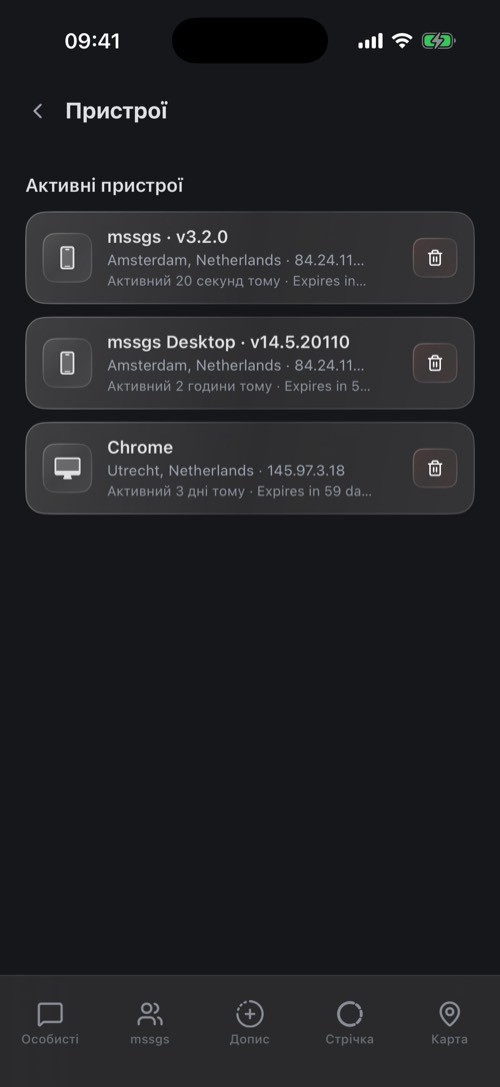
Налаштування → Пристрої показує всі місця, де ви ввійшли: застосунок і його версію чи браузер, місто та IP-адресу, а також час останньої активності.
Бачите щось незнайоме? Торкніться значка кошика й натисніть Прибрати. На цьому пристрої одразу буде виконано вихід. Потім змініть пароль і перевірте свої двофакторні методи.
У розділі Невдала двофакторна автентифікація видно пристрої, які ввели правильний пароль, але не пройшли другий крок. Якщо це були не ви, ваш пароль хтось знає: змініть його.
Досі потрібна допомога?
Наша служба підтримки зазвичай відповідає протягом 24 годин.
Звернутися до підтримки