Şifre, iki faktörlü doğrulama ve cihazlar
Şifre belirle, iki faktörlü doğrulamayı geçiş anahtarı, doğrulama uygulaması, donanım anahtarı ya da SMS ile aç, yedek kodlarını sakla ve tanımadığın cihazların oturumunu kapat.
Şifre
mssgs’i şifre olmadan kullanabilirsin: e-posta koduyla giriş her zaman çalışır. Şifre belirlemek ya da değiştirmek için Settings → Security → Change Password yoluna git. mssgs önce bir e-posta koduyla ya da ikinci adımınla gerçekten sen olduğunu doğrular, sonra yeni şifreyi iki kez ister ve ne kadar güçlü olduğunu gösterir.
İki faktörlü doğrulama
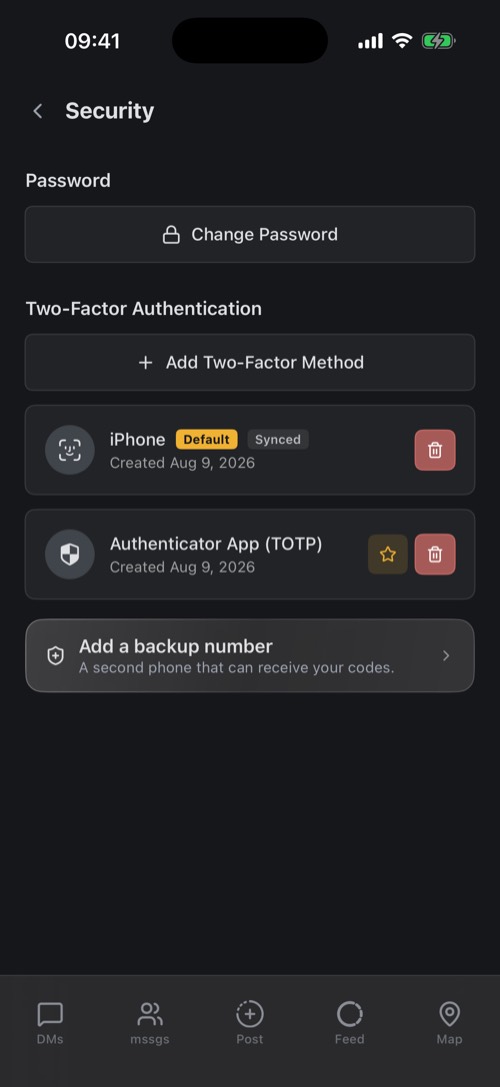
İki faktörlü doğrulama açıkken girişte, e-posta kodundan ya da şifrenden sonra ikinci bir adım gelir; böylece çalınmış bir şifre ya da başkasına iletilmiş bir e-posta hesabına girmeye yetmez. Settings → Security yoluna git, Add Two-Factor Method düğmesine dokun ve birini seç:
- Passkey: Face ID, Touch ID ya da bir güvenlik anahtarı. En kolayı ve en güvenlisi.
- Authenticator App (TOTP): bir doğrulama uygulamasından gelen kod.
- One-Time Password: kodu senin yerine yazan bir donanım anahtarı.
- Mobile Device (SMS): kısa mesajla gelen bir kod.
Masaüstü uygulamasında ve web uygulamasında aynı ayarlar Settings → Security altında bulunur.
Doğrulama uygulaması kur
Geçiş anahtarı ya da güvenlik anahtarı ekle
Kod yazan bir donanım anahtarı kullan
One-Time Password seçeneğini seç, alana dokun, sonra anahtarına dokun: anahtar tek kullanımlık bir şifre yazar ve mssgs anahtarını bu şifreyle kaydeder. Verify & Add düğmesine dokun.
Kodları kısa mesajla al
Mobile Device (SMS) seçeneğini seç ve telefon numaranı ülke koduyla birlikte gir. Sana kısa mesajla gönderdiğimiz kodu gir (5 dakika içinde geçerliliğini yitirir) ve Verify & Add düğmesine dokun. Add a backup number ile kodlar için ikinci bir telefon eklersin. Bunun farklı bir numara olması gerekir.
Birden fazla yöntemin varsa yıldız varsayılan yöntemini gösterir: mssgs’in önce sorduğu yöntem. Bir yöntemi kaldırmak önce kanıt ister, örneğin şifreni ya da bir kodu; böylece kilidi açık telefonunu eline geçiren biri onu kapatamaz.
Yedek kodlar
İlk iki faktörlü doğrulama yöntemini eklediğinde mssgs sana on yedek kod verir. Her biri bir kez çalışır ve geçiş anahtarın ya da telefonun yanında olmadığında hesabına girmeni sağlar. Yalnızca bu seferlik gösterilirler: Save as file ya da Copy düğmesine dokun veya ekran görüntüsü al, sonra I saved my backup codes düğmesine dokun. Onları güvenli bir yerde ve telefonundan uzakta sakla, örneğin bir şifre yöneticisinde.
Settings → Security altında kaç kodun kaldığını görürsün. Kodların azaldı mı, ya da birinin onları gördüğünü mü düşünüyorsun? New backup codes düğmesine dokun: yeni kodlar alırsın ve eskileri artık çalışmaz. Henüz kodun yok mu? Get backup codes düğmesine dokun.
İki faktörlü doğrulamayla giriş
E-posta kodundan ya da şifrenden sonra mssgs varsayılan yöntemini ister. Başka bir yöntem, yedek numarana gelen bir kısa mesaj ya da bir Backup Code kullanmak için Try another way düğmesine dokun.
Telefonunu ya da ikinci adımını mı kaybettin?
- İki faktörlü doğrulama ekranında Try another way düğmesine dokun ve başka bir yöntemi, yedek numaranı ya da yedek kodlarından birini kullan.
- Giriş yaptıktan sonra Settings → Devices yoluna git ve kaybolan telefonu kaldır, sonra kaybettiğin yöntemin yerine Settings → Security altında yenisini ekle. Yedek kodlarını kullandın ya da kaybettin mi? New backup codes düğmesine dokun.
- Hiç yöntemin ve yedek kodun kalmadı mı? Hesabının e-posta adresinden destekle iletişime geç.
Cihazlar
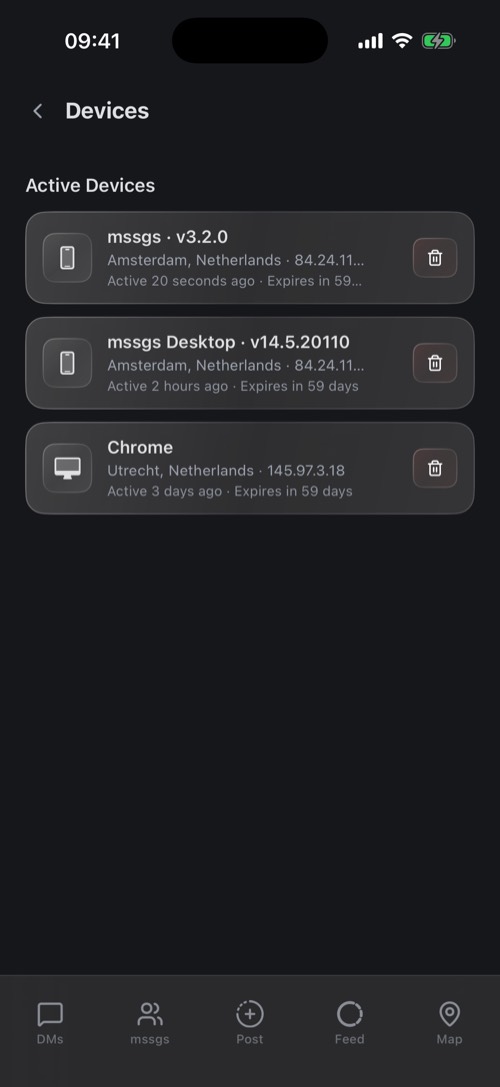
Settings → Devices giriş yaptığın her yeri listeler: uygulama ve sürümü ya da tarayıcı, şehir ve IP adresi, son etkin olduğu zaman.
Tanımadığın bir şey mi var? Çöp kutusu simgesine dokun ve Remove seçeneğini seç. O cihazın oturumu hemen kapanır. Sonra şifreni değiştir ve iki faktörlü doğrulama yöntemlerini kontrol et.
Failed Two-Factor Auth altında şifreni doğru girmiş ama ikinci adımı geçememiş cihazları görürsün. Bu sen değilsen şifreni başka biri biliyor demektir: hemen değiştir.
Hâlâ yardıma mı ihtiyacın var?
Destek ekibimiz genellikle 24 saat içinde yanıt verir.
Destekle iletişime geç