Senha, autenticação de dois fatores e dispositivos
Defina uma senha, ative a autenticação de dois fatores com uma passkey, um app autenticador, uma chave física ou SMS, guarde os códigos de backup e desconecte dispositivos que você não reconhece.
Senha
Você pode usar o mssgs sem senha: entrar com um código por e-mail sempre funciona. Para definir ou mudar uma senha, vá em Settings → Security → Change Password. O mssgs primeiro confirma que é você, com um código por e-mail ou com a sua segunda etapa, depois pede a nova senha duas vezes e mostra o quanto ela é forte.
Autenticação de dois fatores
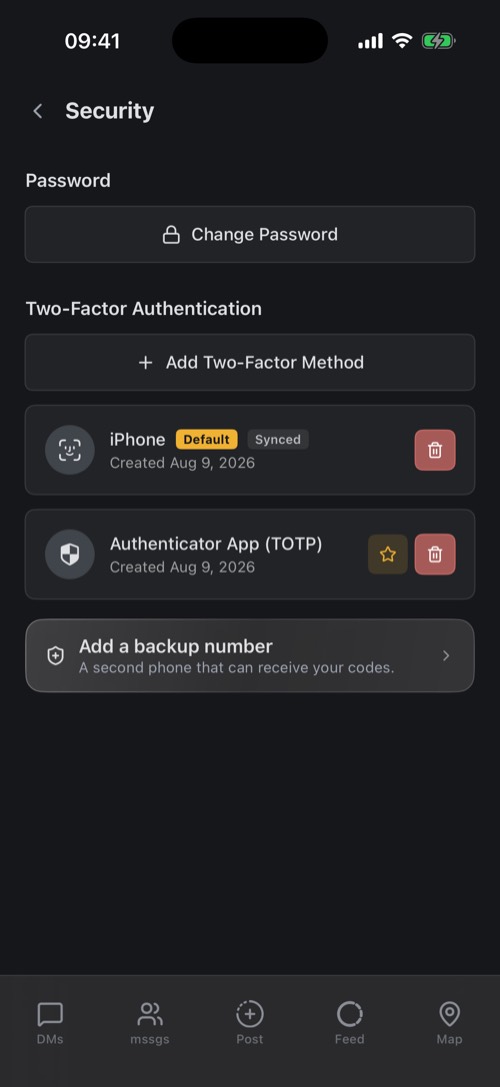
Com a autenticação de dois fatores ativada, o login pede uma segunda etapa depois do seu código por e-mail ou da sua senha. Assim, uma senha roubada ou um e-mail encaminhado não bastam para acessar a sua conta. Vá em Settings → Security, toque em Add Two-Factor Method e escolha:
- Passkey: Face ID, Touch ID ou uma chave de segurança. O jeito mais fácil e mais seguro.
- Authenticator App (TOTP): um código de um app autenticador.
- One-Time Password: uma chave física que digita um código por você.
- Mobile Device (SMS): um código por mensagem de texto.
O app para computador e o app web têm as mesmas configurações, em Settings → Security.
Configurar um app autenticador
Adicionar uma passkey ou uma chave de segurança
Usar uma chave física que digita um código
Escolha One-Time Password, toque no campo e depois na sua chave: ela preenche uma senha de uso único, e o mssgs registra a sua chave a partir dela. Toque em Verify & Add.
Receber códigos por mensagem de texto
Escolha Mobile Device (SMS) e digite o seu número de celular com o código do país. Digite o código que enviamos por SMS (ele expira em 5 minutos) e toque em Verify & Add. Add a backup number adiciona um segundo celular para receber códigos. Precisa ser um número diferente.
Com mais de um método, a estrela marca o seu padrão: o que o mssgs pede primeiro. Para remover um método, o mssgs pede uma prova antes, como sua senha ou um código, para que alguém com o seu celular desbloqueado na mão não possa simplesmente desativá-lo.
Códigos de backup
Quando você adiciona o seu primeiro método de dois fatores, o mssgs gera dez códigos de backup para você. Cada um funciona uma única vez e permite entrar quando a sua passkey ou o seu celular não estão à mão. Eles só aparecem desta vez: toque em Save as file ou Copy, ou faça uma captura de tela, e depois toque em I saved my backup codes. Guarde-os em um lugar seguro e longe do seu celular, como em um gerenciador de senhas.
Em Settings → Security você vê quantos códigos restam. Estão acabando, ou você acha que alguém os viu? Toque em New backup codes: você recebe um novo conjunto e os códigos antigos param de funcionar. Ainda não tem códigos? Toque em Get backup codes.
Entrar com dois fatores
Depois do seu código por e-mail ou da sua senha, o mssgs pede o seu método padrão. Toque em Try another way para usar outro método, um SMS para o seu número reserva ou um Backup Code.
Perdeu o celular ou a sua segunda etapa?
- Na tela de dois fatores, toque em Try another way e use outro método, o seu número reserva ou um dos seus códigos de backup.
- Assim que entrar, vá em Settings → Devices e remova o celular perdido. Em seguida, substitua o método que você perdeu em Settings → Security. Usou ou perdeu os seus códigos de backup? Toque em New backup codes.
- Não tem mais nenhum método nem código de backup? Fale com o suporte pelo endereço de e-mail da sua conta.
Dispositivos
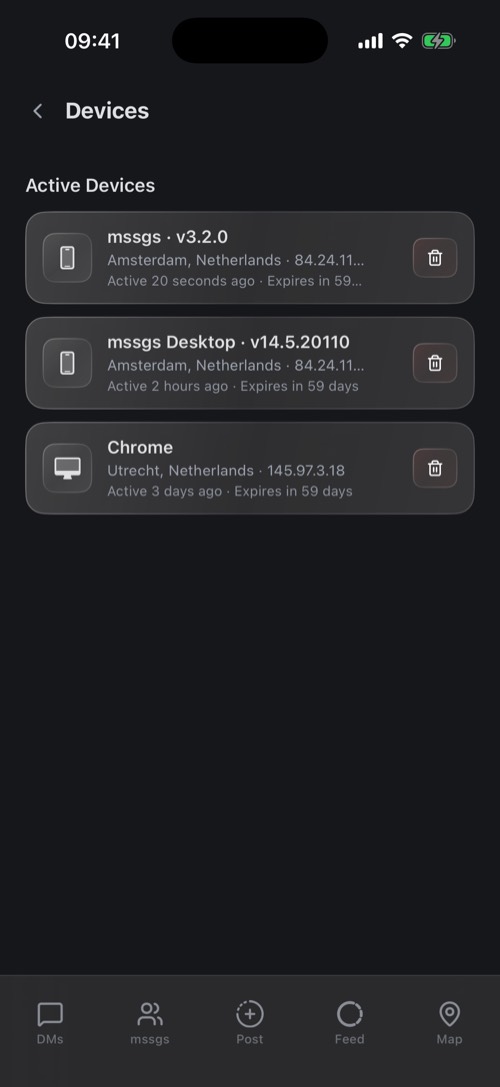
Settings → Devices lista todos os lugares em que você está conectado: o app e a versão, ou o navegador, a cidade e o endereço IP, e quando houve a última atividade.
Viu algo que você não reconhece? Toque no ícone de lixeira e em Remove. Esse dispositivo é desconectado na hora. Depois, mude sua senha e confira seus métodos de dois fatores.
Em Failed Two-Factor Auth você vê os dispositivos que acertaram sua senha, mas falharam na segunda etapa. Se não foi você, alguém sabe a sua senha: mude-a.
Ainda precisa de ajuda?
Nossa equipe de suporte costuma responder em até 24 horas.
Falar com o suporte