Heslo, dvoufázové ověření a zařízení
Nastav nebo změň heslo, přidej passkey, ověřovací aplikaci nebo SMS jako druhý krok a odhlas zařízení, která nepoznáváš.
Heslo
mssgs můžeš používat i bez hesla: přihlášení kódem z e-mailu funguje vždycky. Pokud chceš heslo nastavit nebo změnit, jdi do Settings → Security → Change Password. mssgs nejdřív ověří, že jsi to ty, kódem z e-mailu nebo druhým krokem, pak si dvakrát řekne o nové heslo a ukáže, jak je silné.
Dvoufázové ověření
Klepni na Add Two-Factor Method a vyber:
- Passkey: Face ID, Touch ID nebo bezpečnostní klíč. Nejjednodušší a nejbezpečnější.
- Authenticator App (TOTP): naskenuj QR kód ověřovací aplikací a zadej kód.
- One-Time Password: hardwarový klíč, který kód napíše za tebe.
- Mobile Device (SMS): kód v textové zprávě.
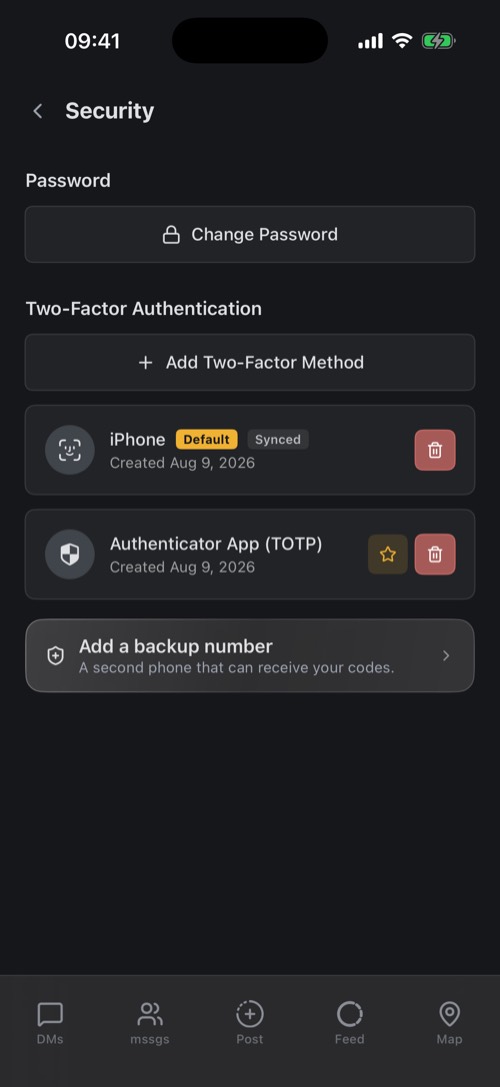
Když máš víc metod, hvězdička označuje tu výchozí. Add a backup number přidá druhý telefon pro kódy. Odebrání metody vyžaduje nejdřív důkaz, třeba heslo nebo kód, takže ji nikdo, kdo drží tvůj odemčený telefon, nemůže jen tak vypnout.
Zařízení
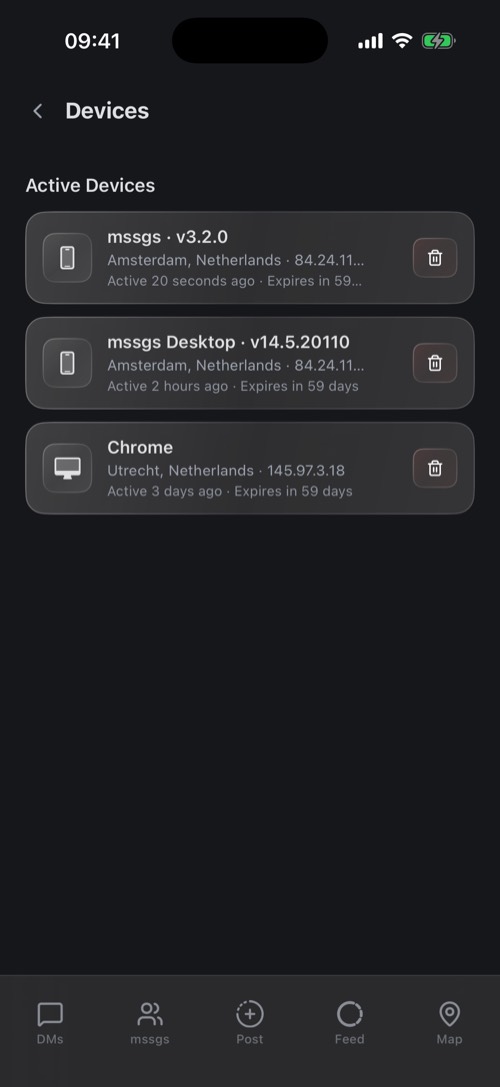
Settings → Devices ukazuje všechna místa, kde jsi přihlášený: aplikaci a její verzi nebo prohlížeč, město a IP adresu a kdy bylo zařízení naposledy aktivní.
Vidíš něco, co nepoznáváš? Klepni na ikonu koše a na Remove. To zařízení se okamžitě odhlásí. Pak si změň heslo a zkontroluj své metody dvoufázového ověření.
V části Failed Two-Factor Auth uvidíš zařízení, kde někdo zadal správné heslo, ale neprošel druhým krokem. Pokud jsi to nebyl ty, někdo tvoje heslo zná: změň ho.