Lozinka, dvofaktorska autentifikacija i uređaji
Postavi ili promijeni lozinku, dodaj pristupne ključeve, aplikaciju za autentifikaciju ili SMS kao drugi korak i odjavi uređaje koje ne prepoznaješ.
Lozinka
mssgs možeš koristiti bez lozinke: prijava kodom iz e-pošte uvijek radi. Da postaviš ili promijeniš lozinku, otvori Settings → Security → Change Password. mssgs najprije provjerava jesi li to ti, kodom iz e-pošte ili drugim korakom, zatim dvaput traži novu lozinku i pokazuje koliko je jaka.
Dvofaktorska autentifikacija
Dodirni Add Two-Factor Method i odaberi:
- Passkey: Face ID, Touch ID ili sigurnosni ključ. Najjednostavnije i najsigurnije.
- Authenticator App (TOTP): skeniraj QR kôd aplikacijom za autentifikaciju i upiši kôd.
- One-Time Password: hardverski ključ koji umjesto tebe upisuje kôd.
- Mobile Device (SMS): kôd u SMS poruci.
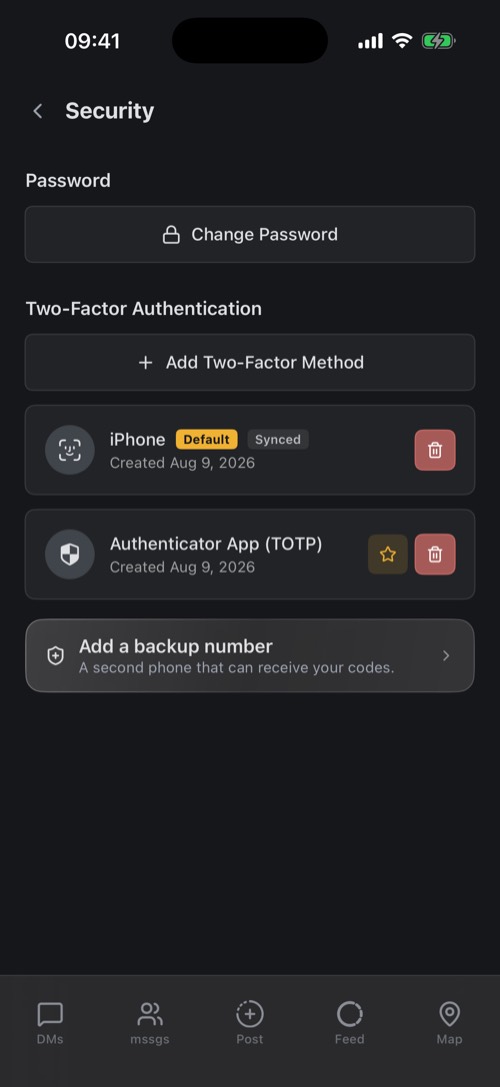
Ako imaš više metoda, zvjezdica označava zadanu. Add a backup number dodaje drugi mobitel za primanje kodova. Uklanjanje metode najprije traži potvrdu, poput lozinke ili koda, pa je netko tko drži tvoj otključani mobitel ne može samo tako isključiti.
Uređaji
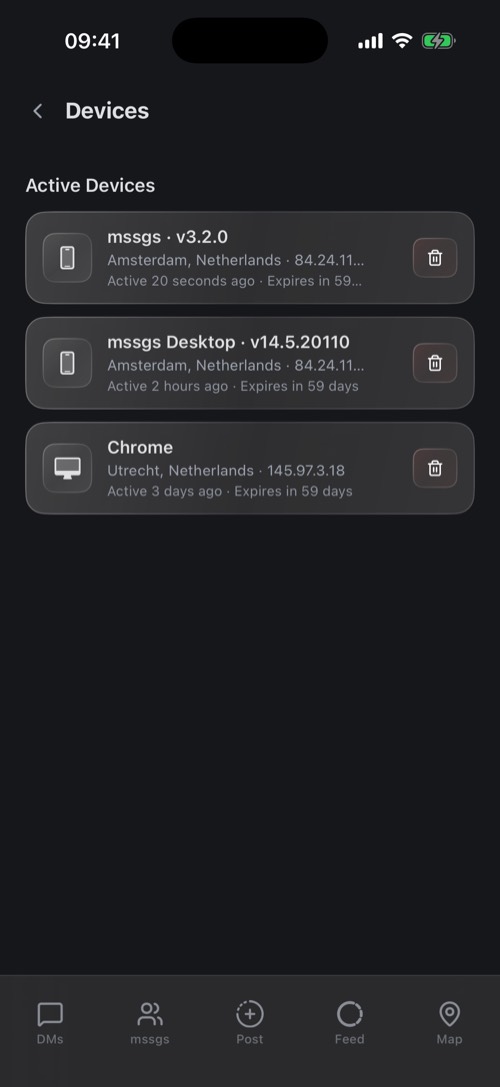
Settings → Devices prikazuje sva mjesta na kojima koristiš svoj račun: aplikaciju i njezinu verziju ili preglednik, grad i IP adresu te kad je uređaj zadnji put bio aktivan.
Vidiš nešto što ne prepoznaješ? Dodirni ikonu koša za smeće i odaberi Remove. Taj se uređaj odmah odjavljuje. Zatim promijeni lozinku i provjeri svoje metode dvofaktorske autentifikacije.
Pod Failed Two-Factor Auth vidiš uređaje na kojima je upisana točna lozinka, ali drugi korak nije uspio. Ako to nisi ti, netko zna tvoju lozinku: promijeni je.