Пароль, двухфакторная аутентификация и устройства
Задайте или смените пароль, добавьте ключ доступа, приложение-аутентификатор или SMS как второй шаг и выйдите на устройствах, которых вы не узнаёте.
Пароль
Пользоваться mssgs можно и без пароля: вход по коду из письма работает всегда. Чтобы задать или сменить пароль, откройте Настройки → Безопасность → Изменить пароль. Сначала mssgs убедится, что это вы, с помощью кода из письма или второго шага, затем попросит ввести новый пароль дважды и покажет, насколько он надёжен.
Двухфакторная аутентификация
Нажмите Добавить метод двухфакторной аутентификации и выберите:
- Ключ доступа: Face ID, Touch ID или аппаратный ключ безопасности. Самый простой и самый надёжный способ.
- Приложение-аутентификатор (TOTP): отсканируйте QR-код приложением-аутентификатором и введите код.
- Одноразовый пароль: аппаратный ключ, который сам вводит код.
- Мобильный телефон (SMS): код в SMS.
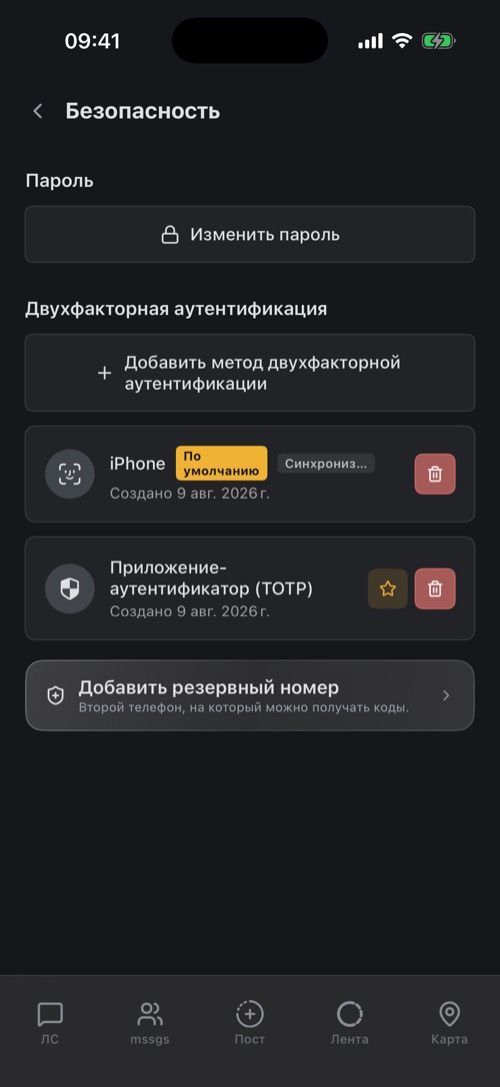
Если методов несколько, звёздочка отмечает метод по умолчанию. Добавить резервный номер позволяет получать коды на второй телефон. Чтобы удалить метод, сначала нужно подтвердить, что это вы, например паролем или кодом. Так никто не отключит защиту, просто взяв ваш разблокированный телефон.
Устройства
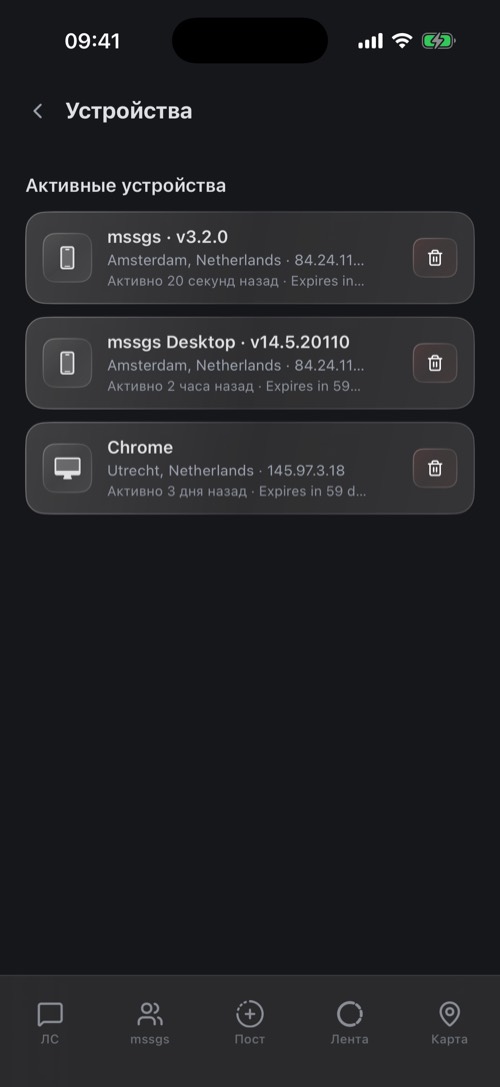
В разделе Настройки → Устройства перечислены все места, где выполнен вход: приложение и его версия или браузер, город и IP-адрес, а также время последней активности.
Видите что-то незнакомое? Нажмите на значок корзины и выберите Удалить устройство. На этом устройстве сразу будет выполнен выход. Затем смените пароль и проверьте свои методы двухфакторной аутентификации.
В разделе Сбой двухфакторной аутентификации видны устройства, где правильно ввели ваш пароль, но не прошли второй шаг. Если это были не вы, кто-то знает ваш пароль: смените его.
Всё ещё нужна помощь?
Наша служба поддержки обычно отвечает в течение 24 часов.
Связаться с поддержкой