Κωδικός πρόσβασης, έλεγχος δύο παραγόντων και συσκευές
Όρισε κωδικό πρόσβασης, ενεργοποίησε τον έλεγχο δύο παραγόντων με κλειδί πρόσβασης, εφαρμογή επαλήθευσης, κλειδί υλικού ή SMS, κράτησε εφεδρικούς κωδικούς και αποσύνδεσε συσκευές που δεν αναγνωρίζεις.
Κωδικός πρόσβασης
Μπορείς να χρησιμοποιείς το mssgs χωρίς κωδικό πρόσβασης: η σύνδεση με κωδικό από email λειτουργεί πάντα. Για να ορίσεις ή να αλλάξεις κωδικό, πήγαινε στο Settings → Security → Change Password. Το mssgs ελέγχει πρώτα ότι είσαι εσύ, με κωδικό από email ή με το δεύτερο βήμα σου, μετά ζητά δύο φορές τον νέο κωδικό και δείχνει πόσο ισχυρός είναι.
Έλεγχος ταυτότητας δύο παραγόντων
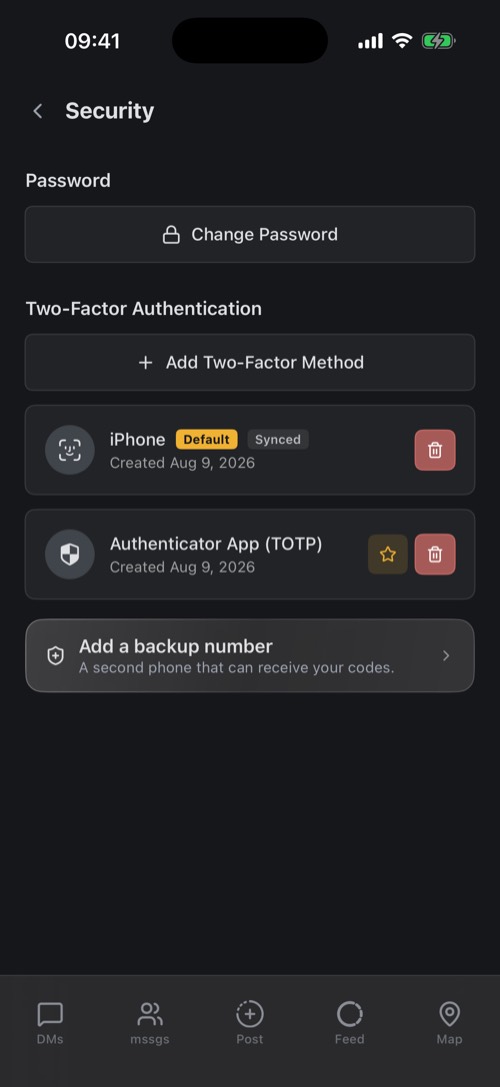
Με ενεργό τον έλεγχο ταυτότητας δύο παραγόντων, η σύνδεση ζητά ένα δεύτερο βήμα μετά τον κωδικό από email ή τον κωδικό πρόσβασης, οπότε ένας κλεμμένος κωδικός πρόσβασης ή ένα email που προωθήθηκε δεν αρκούν για να μπει κάποιος στον λογαριασμό σου. Πήγαινε στο Settings → Security, πάτα Add Two-Factor Method και διάλεξε:
- Passkey: Face ID, Touch ID ή κλειδί ασφαλείας. Ο πιο εύκολος και ο πιο ασφαλής τρόπος.
- Authenticator App (TOTP): ένας κωδικός από μια εφαρμογή επαλήθευσης.
- One-Time Password: ένα κλειδί υλικού που πληκτρολογεί τον κωδικό για σένα.
- Mobile Device (SMS): ένας κωδικός με γραπτό μήνυμα.
Η εφαρμογή για υπολογιστή και η εφαρμογή web έχουν τις ίδιες ρυθμίσεις, στο Settings → Security.
Ρύθμισε μια εφαρμογή επαλήθευσης
Πρόσθεσε ένα κλειδί πρόσβασης ή ένα κλειδί ασφαλείας
Χρησιμοποίησε ένα κλειδί υλικού που πληκτρολογεί κωδικό
Διάλεξε One-Time Password, πάτα στο πεδίο και άγγιξε το κλειδί σου: συμπληρώνει έναν κωδικό μίας χρήσης, και από αυτόν το mssgs καταχωρίζει το κλειδί σου. Πάτα Verify & Add.
Λάβε κωδικούς με γραπτό μήνυμα
Διάλεξε Mobile Device (SMS) και πληκτρολόγησε τον αριθμό τηλεφώνου σου με τον κωδικό χώρας. Πληκτρολόγησε τον κωδικό που σου στέλνουμε με SMS (λήγει σε 5 λεπτά) και πάτα Verify & Add. Το Add a backup number σού δίνει ένα δεύτερο τηλέφωνο για κωδικούς. Πρέπει να είναι διαφορετικός αριθμός.
Αν έχεις περισσότερες από μία μεθόδους, το αστέρι δείχνει την προεπιλεγμένη: αυτή που ζητά πρώτα το mssgs. Για να αφαιρέσεις μια μέθοδο χρειάζεται πρώτα απόδειξη, όπως ο κωδικός πρόσβασης ή ένας κωδικός επαλήθευσης, ώστε κάποιος που κρατά το ξεκλείδωτο τηλέφωνό σου να μην μπορεί να την απενεργοποιήσει.
Εφεδρικοί κωδικοί
Όταν προσθέτεις την πρώτη σου μέθοδο ελέγχου δύο παραγόντων, το mssgs σού δίνει δέκα εφεδρικούς κωδικούς. Ο καθένας λειτουργεί μία φορά και σε βάζει στον λογαριασμό όταν δεν έχεις πρόχειρο το κλειδί πρόσβασης ή το τηλέφωνό σου. Εμφανίζονται μόνο αυτή τη μία φορά: πάτα Save as file ή Copy, ή τράβηξε ένα στιγμιότυπο οθόνης, και μετά πάτα I saved my backup codes. Φύλαξέ τους σε ασφαλές μέρος, μακριά από το τηλέφωνό σου, για παράδειγμα σε έναν διαχειριστή κωδικών πρόσβασης.
Στο Settings → Security βλέπεις πόσοι κωδικοί απομένουν. Σου έμειναν λίγοι ή νομίζεις ότι τους είδε κάποιος; Πάτα New backup codes: παίρνεις καινούργιους κωδικούς και οι παλιοί σταματούν να λειτουργούν. Δεν έχεις ακόμη κωδικούς; Πάτα Get backup codes.
Σύνδεση με έλεγχο δύο παραγόντων
Μετά τον κωδικό από email ή τον κωδικό πρόσβασης, το mssgs ζητά την προεπιλεγμένη σου μέθοδο. Πάτα Try another way για να χρησιμοποιήσεις άλλη μέθοδο, ένα μήνυμα στον εφεδρικό σου αριθμό ή έναν Backup Code.
Έχασες το τηλέφωνό σου ή το δεύτερο βήμα;
- Στην οθόνη ελέγχου δύο παραγόντων, πάτα Try another way και χρησιμοποίησε άλλη μέθοδο, τον εφεδρικό σου αριθμό ή έναν από τους εφεδρικούς κωδικούς σου.
- Μόλις μπεις, πήγαινε στο Settings → Devices και αφαίρεσε το χαμένο τηλέφωνο, μετά αντικατάστησε τη μέθοδο που έχασες στο Settings → Security. Χρησιμοποίησες ή έχασες τους εφεδρικούς κωδικούς σου; Πάτα New backup codes.
- Δεν σου έμεινε καμία μέθοδος και κανένας εφεδρικός κωδικός; Επικοινώνησε με την υποστήριξη από τη διεύθυνση email του λογαριασμού σου.
Συσκευές
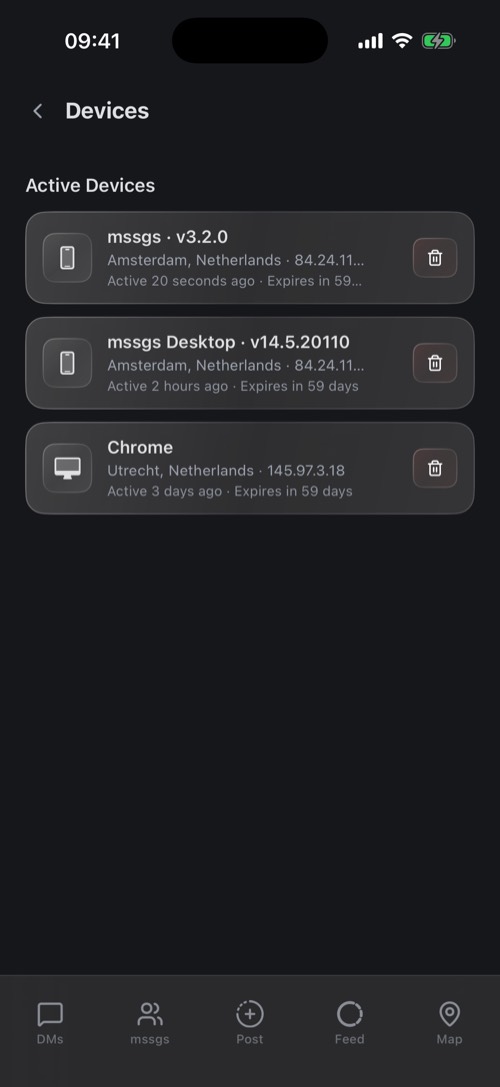
Το Settings → Devices δείχνει όλα τα σημεία όπου έχεις συνδεθεί: την εφαρμογή και την έκδοσή της ή το πρόγραμμα περιήγησης, την πόλη και τη διεύθυνση IP, και πότε ήταν ενεργό τελευταία φορά.
Βλέπεις κάτι που δεν αναγνωρίζεις; Πάτα το εικονίδιο του κάδου και Remove. Η συσκευή αποσυνδέεται αμέσως. Μετά άλλαξε τον κωδικό πρόσβασης και έλεγξε τις μεθόδους ελέγχου δύο παραγόντων.
Στο Failed Two-Factor Auth βλέπεις συσκευές που έδωσαν σωστό κωδικό πρόσβασης αλλά απέτυχαν στο δεύτερο βήμα. Αν δεν ήσουν εσύ, κάποιος ξέρει τον κωδικό σου: άλλαξέ τον.
Σε βοήθησε αυτό το άρθρο;
Δεν βρήκες αυτό που έψαχνες; Θα χαρούμε να βοηθήσουμε.
Κάνε την ερώτησή σουΧρειάζεσαι ακόμα βοήθεια;
Η ομάδα υποστήριξής μας απαντά συνήθως μέσα σε 24 ώρες.
Επικοινώνησε με την υποστήριξη