Salasana, kaksivaiheinen tunnistautuminen ja laitteet
Aseta tai vaihda salasanasi, lisää toiseksi vaiheeksi pääsyavain, todennussovellus tai tekstiviesti, ja kirjaa ulos laitteet, joita et tunnista.
Salasana
Voit käyttää mssgs:ää ilman salasanaa: kirjautuminen sähköpostikoodilla toimii aina. Jos haluat asettaa tai vaihtaa salasanan, siirry kohtaan Asetukset → Turvallisuus → Vaihda salasana. mssgs varmistaa ensin, että kyse on sinusta, sähköpostikoodilla tai toisella vaiheellasi, pyytää sitten uuden salasanan kahdesti ja näyttää, kuinka vahva se on.
Kaksivaiheinen tunnistautuminen
Napauta Lisää kaksivaiheinen tunnistautumismenetelmä ja valitse:
- Pääsyavain: Face ID, Touch ID tai suojausavain. Helpoin ja turvallisin.
- Todennussovellus (TOTP): skannaa QR-koodi todennussovelluksella ja syötä koodi.
- Kertakäyttöinen salasana: laiteavain, joka kirjoittaa koodin puolestasi.
- Matkapuhelin (tekstiviesti): koodi tekstiviestinä.
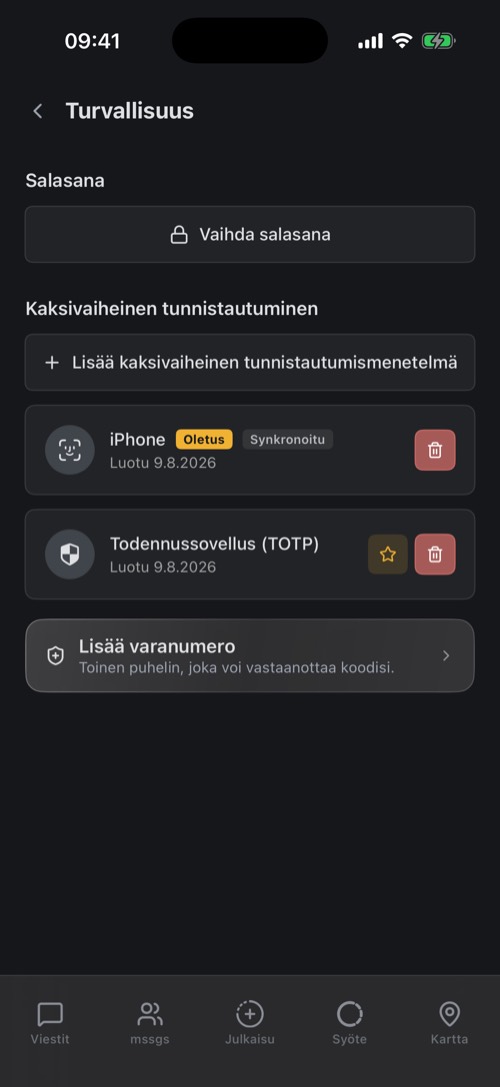
Kun menetelmiä on useampi, tähti merkitsee oletuksesi. Lisää varanumero antaa sinulle toisen puhelimen koodeja varten. Menetelmän poistaminen vaatii ensin todisteen, esimerkiksi salasanasi tai koodin, jotta lukitsemattoman puhelimesi haltija ei voi kytkeä sitä pois.
Laitteet
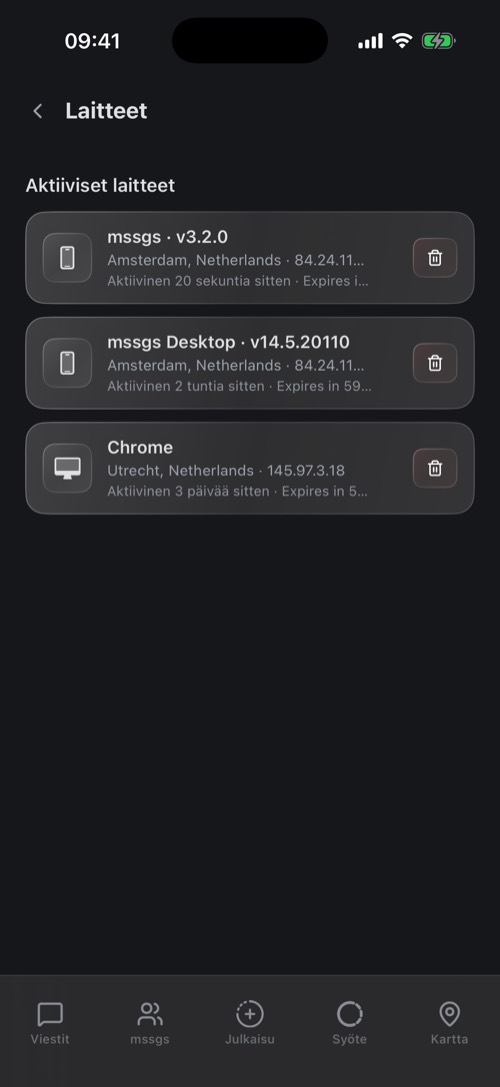
Asetukset → Laitteet listaa kaikki paikat, joissa olet kirjautuneena: sovelluksen ja sen version tai selaimen, kaupungin ja IP-osoitteen sekä viimeisimmän käyttöajan.
Onko joukossa jotain, mitä et tunnista? Napauta roskakorikuvaketta ja valitse Poista. Laite kirjataan heti ulos. Vaihda sen jälkeen salasanasi ja tarkista kaksivaiheiset menetelmäsi.
Kohdassa Kaksivaiheinen tunnistautuminen epäonnistui näet laitteet, joilla salasanasi syötettiin oikein, mutta toinen vaihe epäonnistui. Jos se et ollut sinä, joku tietää salasanasi: vaihda se.