Parole, divpakāpju verifikācija un ierīces
Iestati vai nomaini paroli, pievieno piekļuves atslēgas, autentifikatora lietotni vai SMS kā otro soli un atslēdz ierīces, kuras neatpazīsti.
Parole
mssgs vari lietot bez paroles: pieslēgšanās ar e-pasta kodu darbojas vienmēr. Lai iestatītu vai nomainītu paroli, atver Settings → Security → Change Password. mssgs vispirms pārbauda, ka tas esi tu, ar e-pasta kodu vai tavu otro soli, tad divreiz prasa jauno paroli un parāda, cik tā ir droša.
Divpakāpju verifikācija
Pieskaries Add Two-Factor Method un izvēlies:
- Passkey: Face ID, Touch ID vai drošības atslēga. Vienkāršākais un drošākais veids.
- Authenticator App (TOTP): noskenē QR kodu ar autentifikatora lietotni un ievadi kodu.
- One-Time Password: aparatūras atslēga, kas ieraksta kodu tavā vietā.
- Mobile Device (SMS): kods īsziņā.
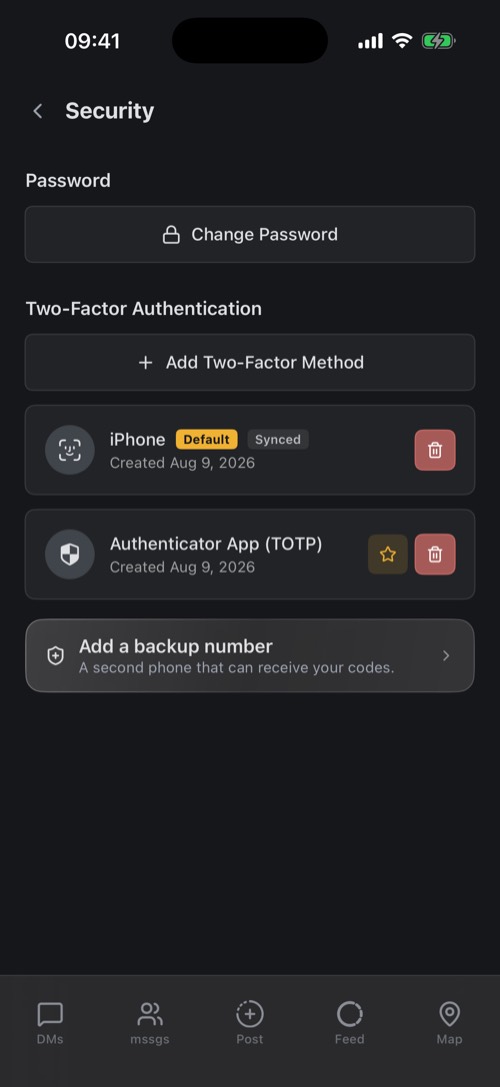
Ja tev ir vairākas metodes, zvaigznīte apzīmē noklusējuma metodi. Add a backup number pievieno otru tālruni kodu saņemšanai. Lai noņemtu metodi, vispirms jāpierāda, ka tas esi tu, piemēram, ar paroli vai kodu, tāpēc neviens, kura rokās nonācis tavs atbloķētais tālrunis, to nevar vienkārši izslēgt.
Ierīces
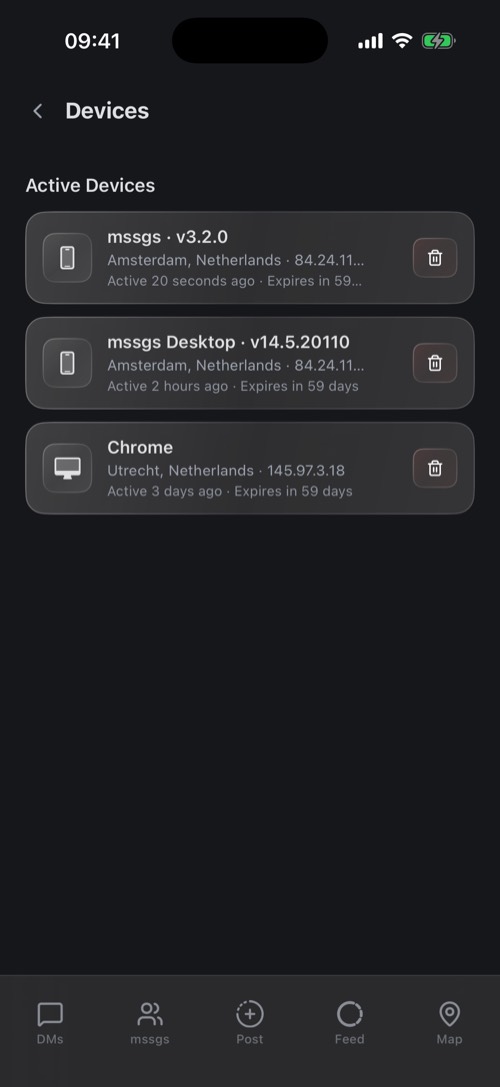
Settings → Devices parāda visas vietas, kur izmanto savu kontu: lietotni un tās versiju vai pārlūku, pilsētu un IP adresi, kā arī to, kad ierīce pēdējo reizi bija aktīva.
Redzi kaut ko nepazīstamu? Pieskaries miskastes ikonai un izvēlies Remove. Šī ierīce tiek atslēgta nekavējoties. Pēc tam nomaini paroli un pārbaudi savas divpakāpju verifikācijas metodes.
Sadaļā Failed Two-Factor Auth redzamas ierīces, kurās tika ievadīta pareiza parole, bet otrais solis neizdevās. Ja tas nebiji tu, kāds zina tavu paroli: nomaini to.